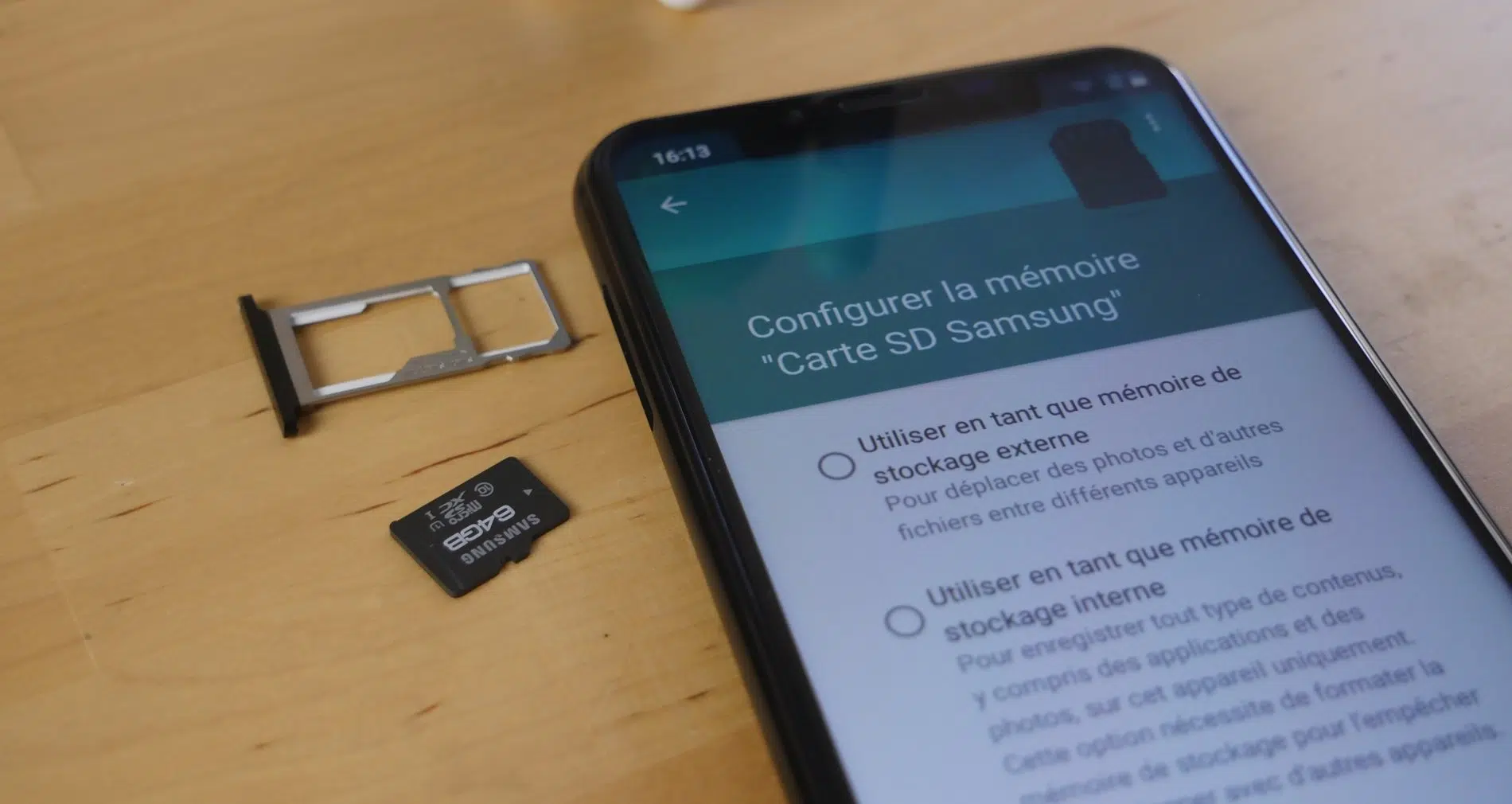
Effacer vingt photos pour installer une simple application : voilà le casse-tête de milliers d’utilisateurs Android chaque semaine. Entre stockage saturé et applications toujours plus volumineuses, l’exaspération monte vite. Pourtant, déplacer vos fichiers ou vos applis sur une carte microSD n’a rien d’une opération réservée aux experts. Voici, étape par étape, comment libérer votre téléphone sans prise de tête.

Android permet désormais de transférer facilement fichiers et applications sur une carte microSD, à condition d’avoir un smartphone équipé d’un emplacement dédié. Cette méthode figure parmi les plus efficaces pour récupérer de la place sur votre appareil. Jetons un œil aux différentes étapes à suivre pour y arriver simplement.
Avant de passer aux applications, commençons par les fichiers de tous les jours : photos, vidéos, morceaux de musique… La logique reste la même, mais quelques nuances méritent d’être précisées selon le type de contenu à déplacer.
Déplacer vos fichiers sur la carte SD
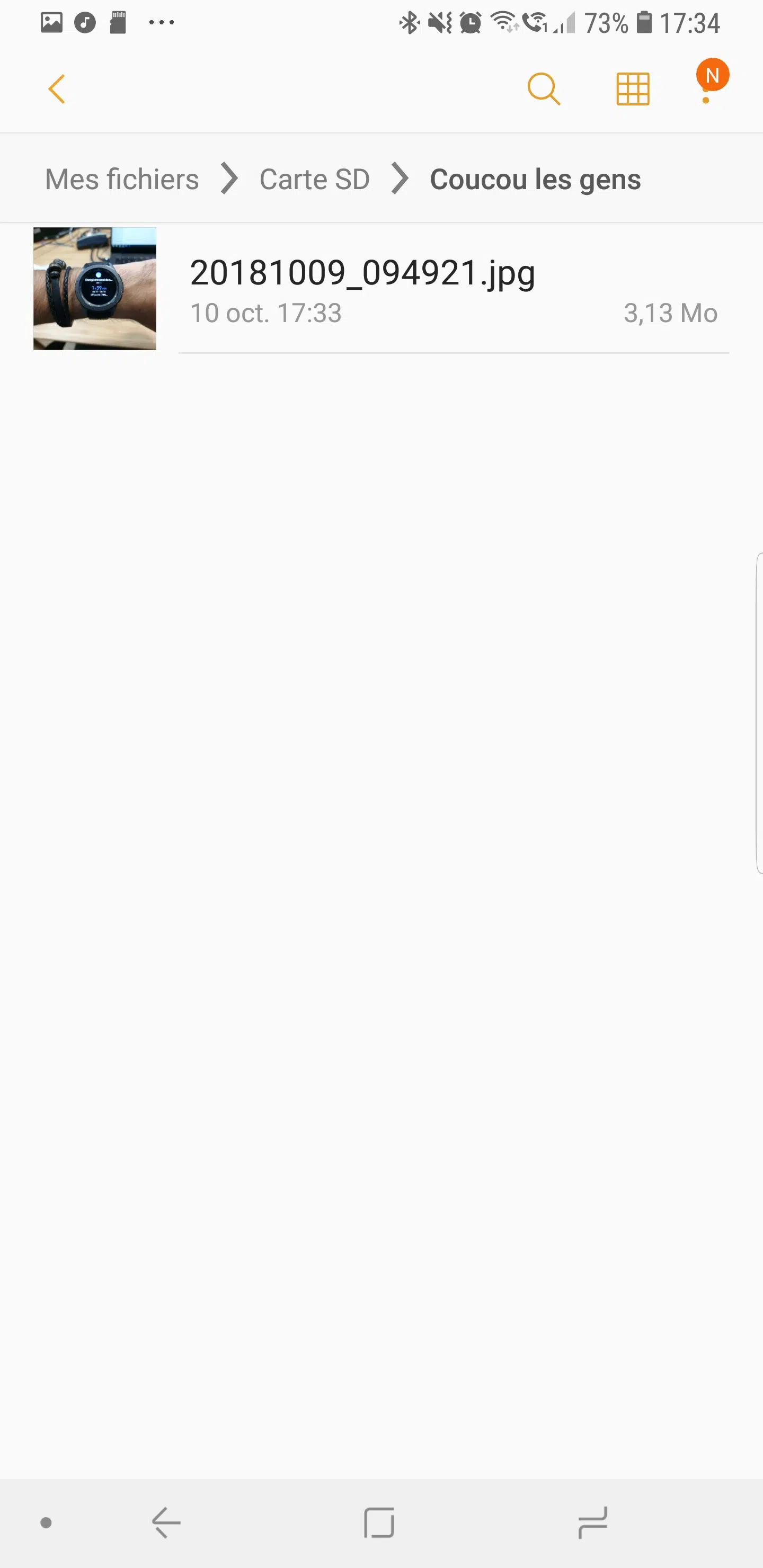
Pour transporter une photo, une vidéo ou tout autre fichier de la mémoire interne vers une carte microSD, rien de mieux qu’un gestionnaire de fichiers. Utilisez celui d’origine sur votre téléphone ou piochez parmi les meilleurs gestionnaires de fichiers Android si vous souhaitez davantage de fonctionnalités.
Déroulé du transfert vers la microSD
Étape 1 : Lancez votre explorateur de fichiers et naviguez dans Stockage interne pour repérer le dossier où se trouve votre image ou document. Certains outils proposent un accès direct à vos photos, musiques ou documents PDF pour gagner du temps.
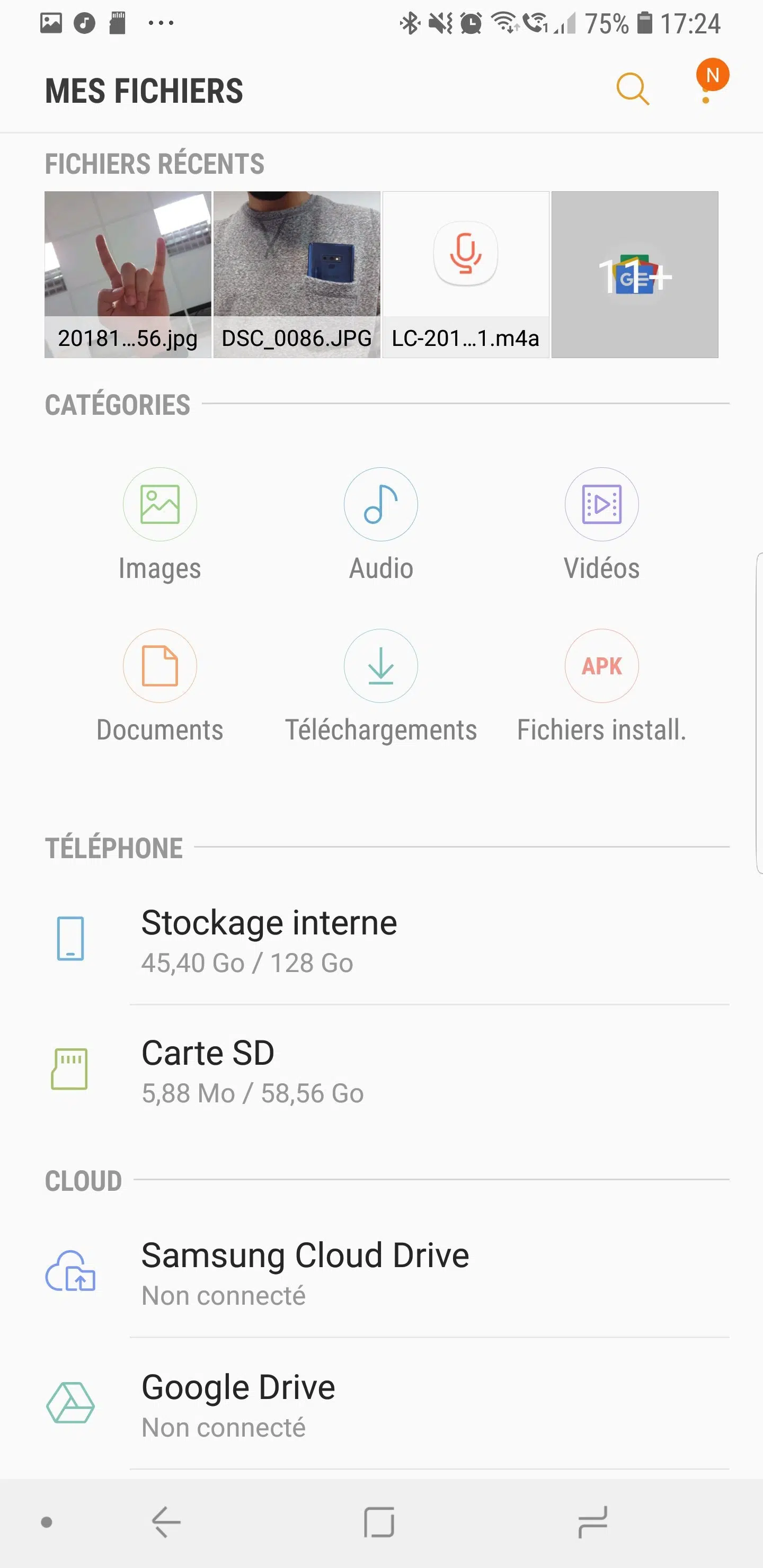

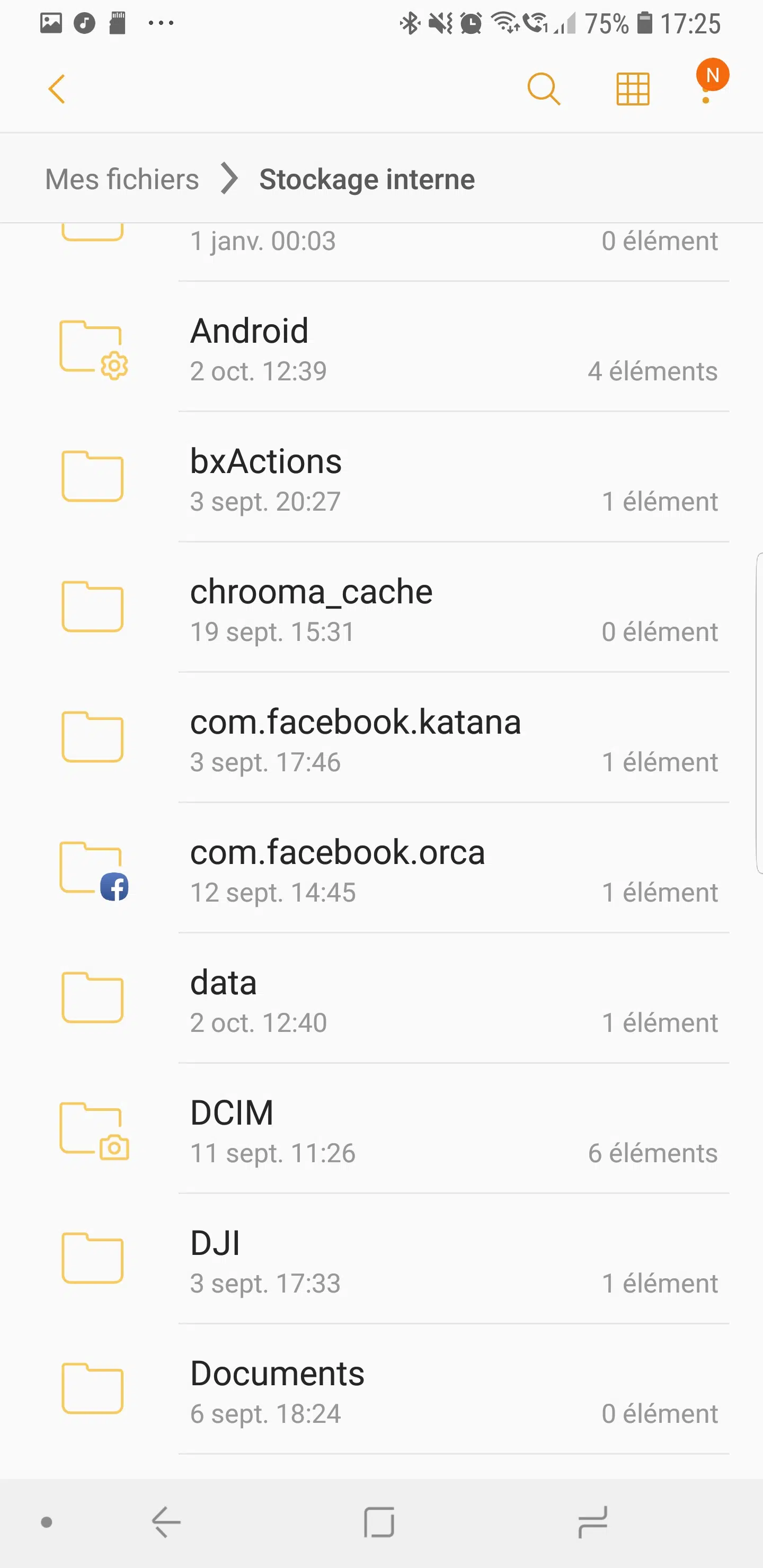
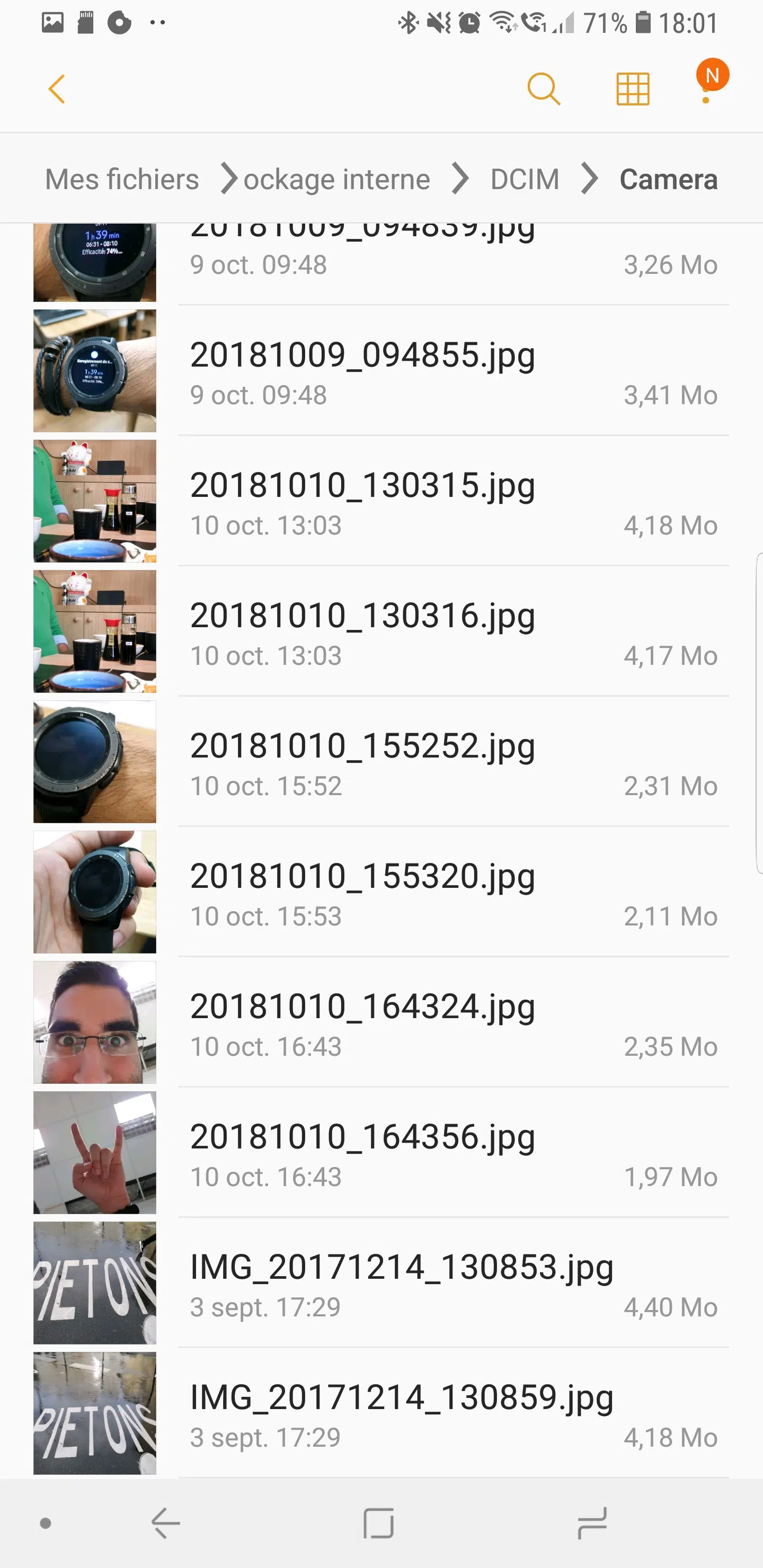

Étape 2 : Restez appuyé sur le fichier à déplacer. Un petit « V » signale la sélection ; vous pouvez en sélectionner plusieurs si besoin. Cliquez ensuite sur l’icône à trois points, souvent placée dans le coin supérieur droit, puis choisissez l’option qui convient selon votre application.
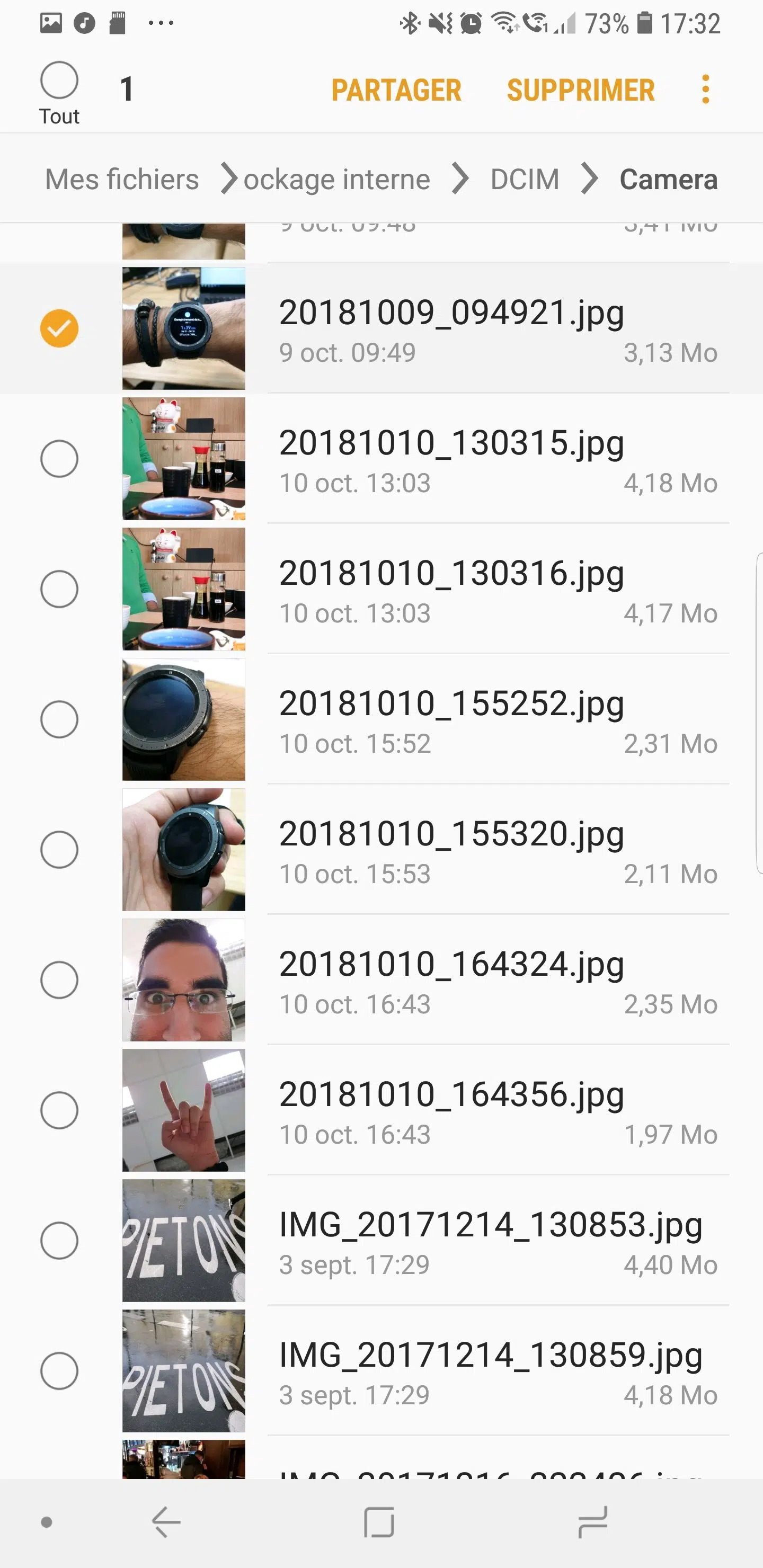

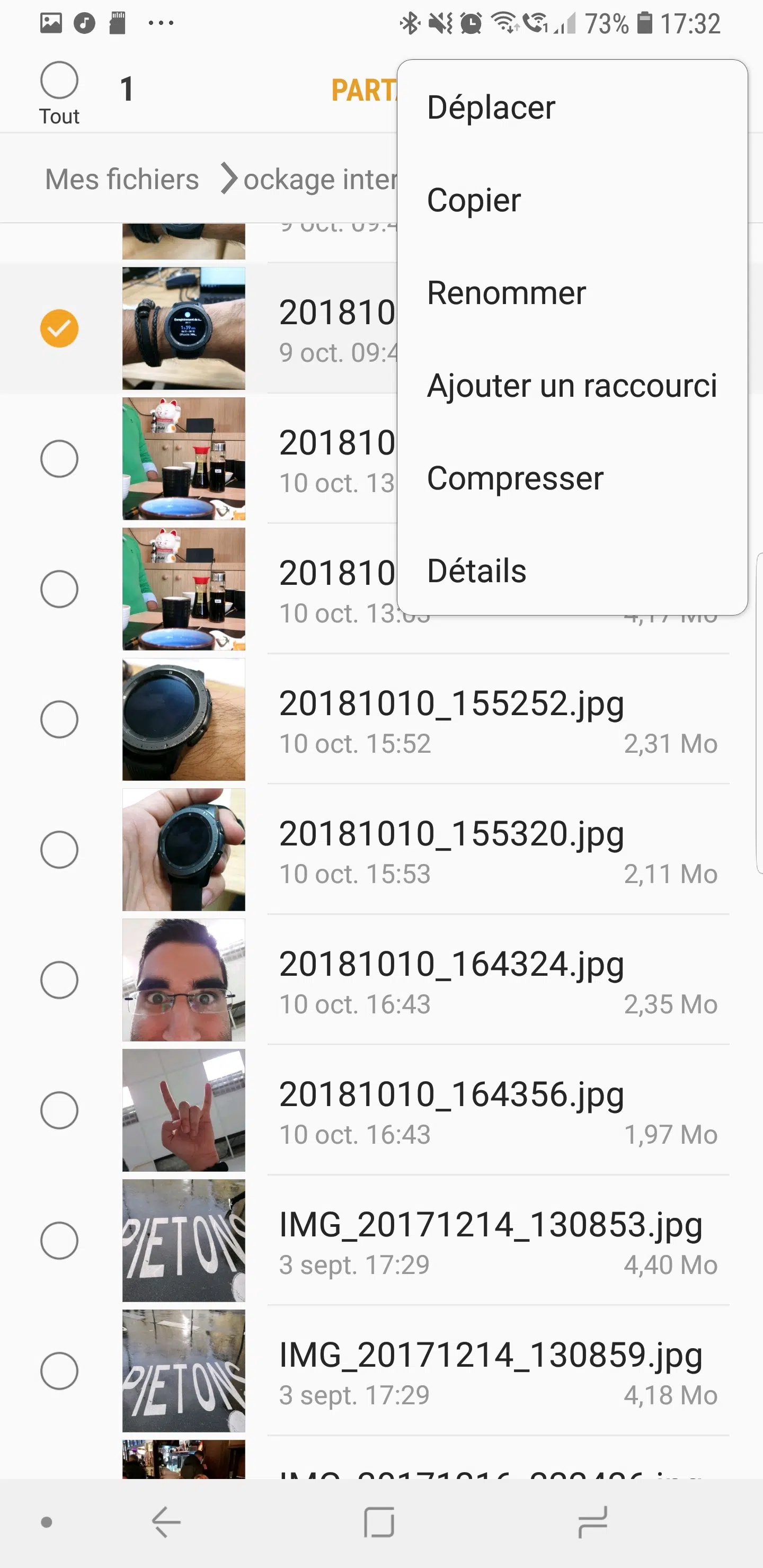

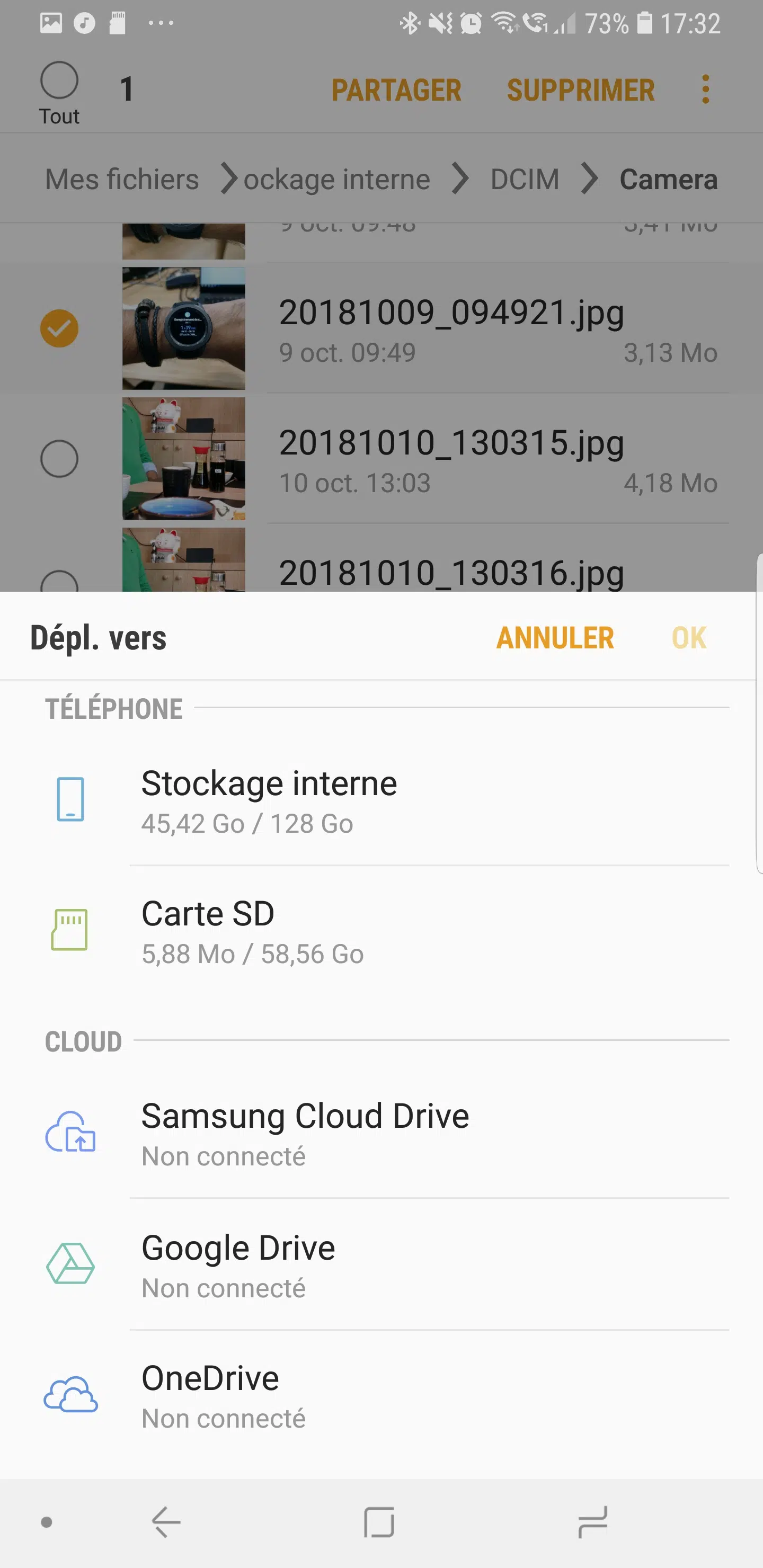
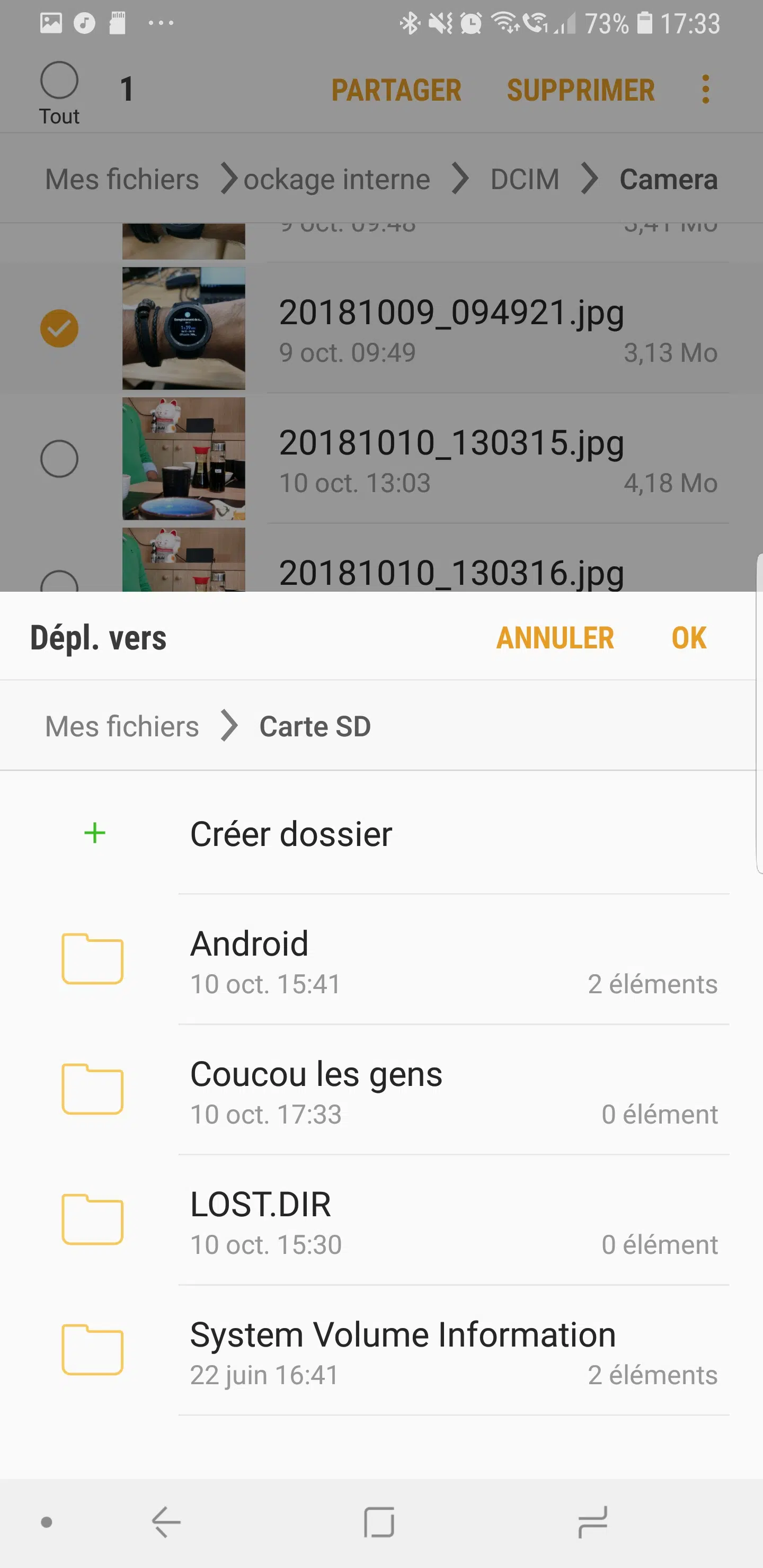
Étape 3 : Dans le menu qui s’affiche, choisissez Déplacer ou Copier, selon l’action souhaitée. Sélectionnez ensuite la carte SD et le dossier de destination. Un appui sur OK ou Terminé lance l’opération.


Applications : passer sur la carte SD
Entrons dans le vif du sujet. Depuis Android 6.0 Marshmallow, la gestion des cartes microSD a évolué grâce à « Adoptable Storage », une fonctionnalité qui permet de fusionner virtuellement stockage interne et carte SD. Résultat : votre smartphone bénéficie d’un espace élargi, invisible pour les applications qui ne font plus la différence entre mémoire interne et externe.
Cette approche offre une vraie flexibilité. Vous pouvez laisser les applis sensibles (banque, messagerie…) sur la mémoire principale, et déplacer celles moins critiques, comme de nombreux jeux ou Waze, sur la carte SD pour libérer de l’espace.
Conditions nécessaires
Pour utiliser ces fonctions, il faut un smartphone sous Android 6.0 (ou version supérieure) et une carte microSD en bon état. Certains constructeurs, Samsung notamment, désactivent le stockage adoptable : vérifiez bien ce point avant de débuter.
Avant de modifier le stockage
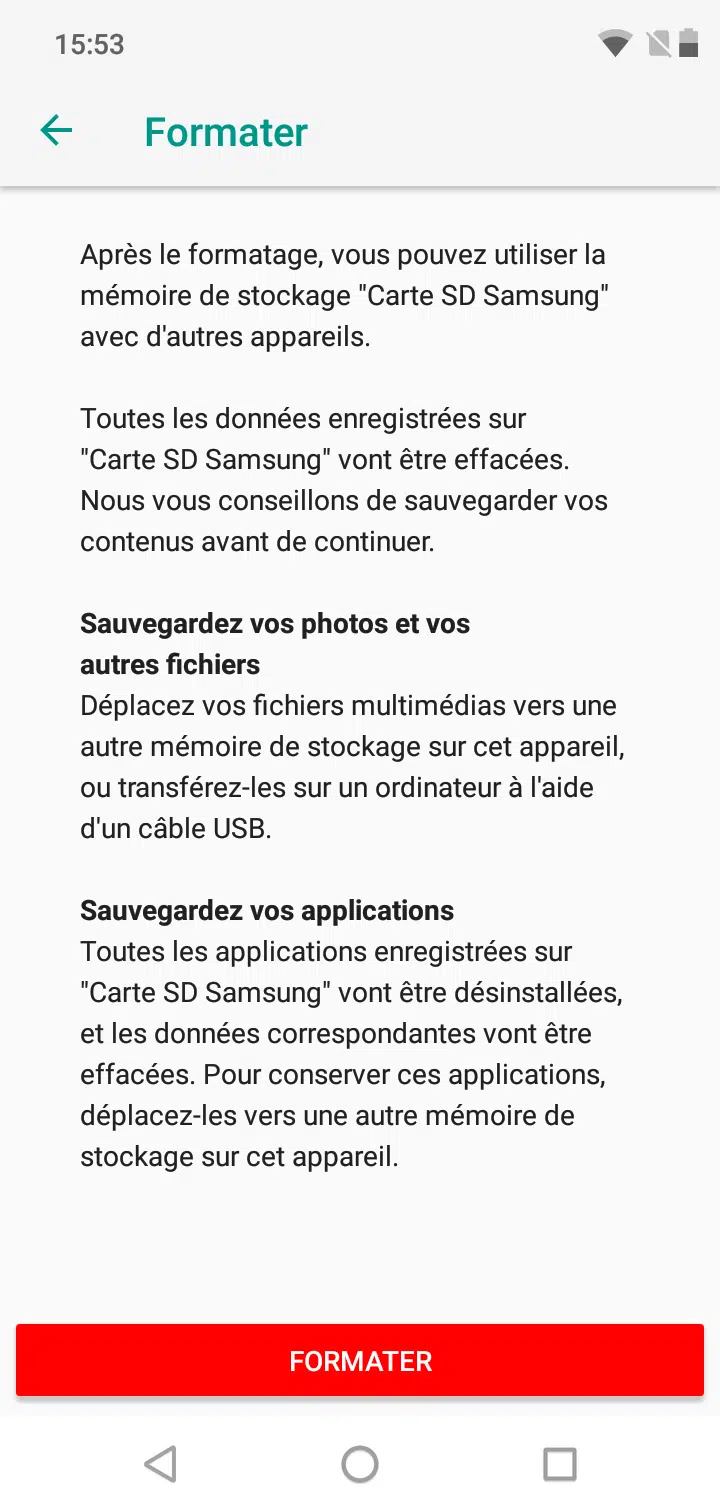
Avant toute manipulation, sachez que le contenu de la carte sera effacé lors du passage en stockage adoptable. Pensez à sauvegarder vos données au préalable. Une fois la carte formatée, elle devient indissociable de votre téléphone : si vous l’enlevez, certaines applis ou fonctionnalités risquent de ne plus fonctionner, et la carte sera illisible sur d’autres appareils. Pour revenir à une utilisation classique, il faudra reformater, ce qui efface tout le contenu.
Préparer la carte microSD pour installer des applications
Si votre carte microSD est neuve, suivez le processus d’initialisation proposé par Android après l’insertion : une notification vous invite à configurer la carte. Sélectionnez Stockage sur le téléphone pour utiliser la carte comme mémoire interne, ce qui permettra d’y transférer des applications et fichiers. Un formatage sera nécessaire, logique pour une carte toute neuve, avant de pouvoir l’utiliser pleinement.
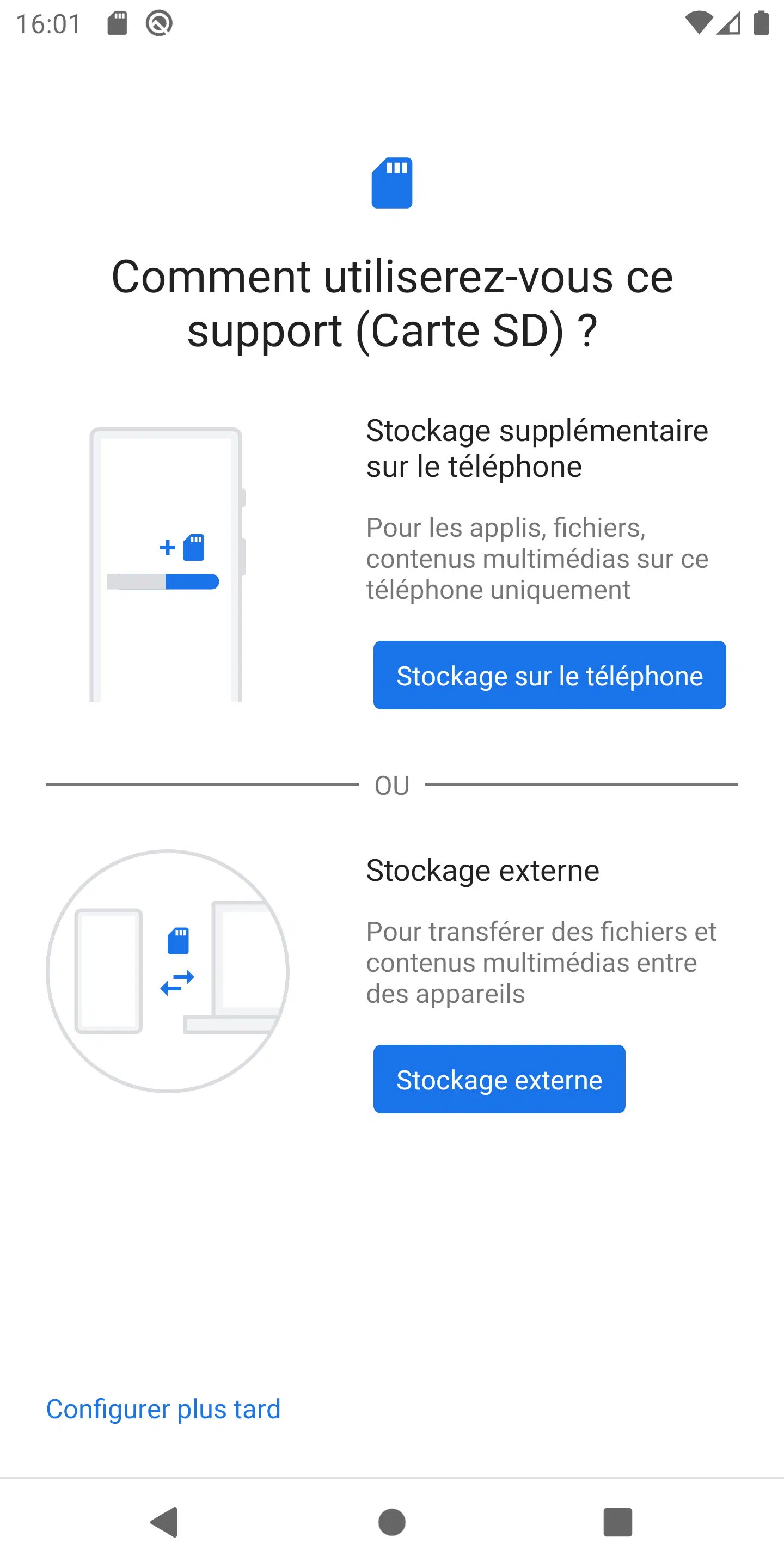
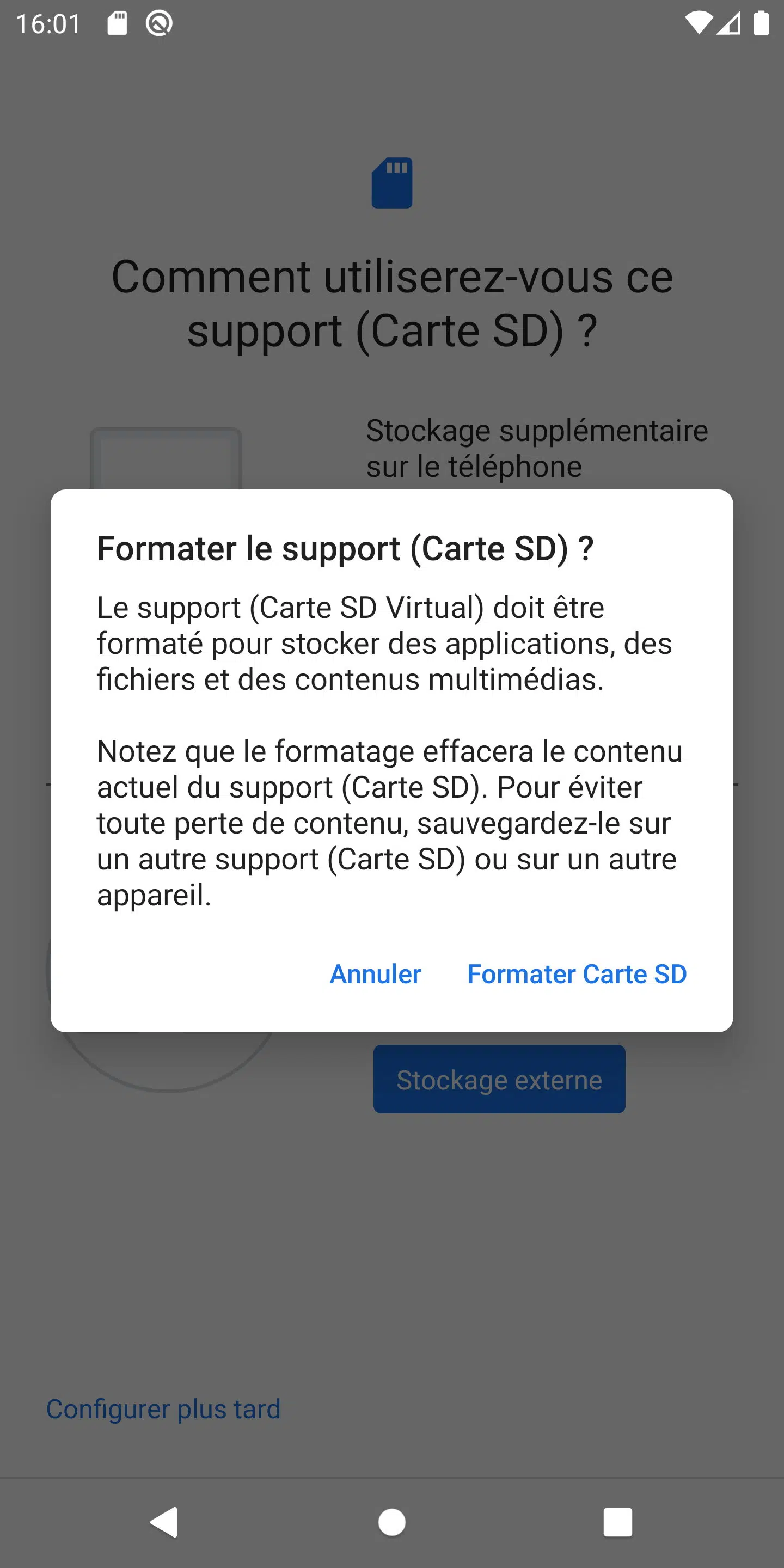

Procédure : transférer une application sur la microSD
Étape 1 : Insérez la carte mémoire dans son emplacement. Gardez à l’esprit que le formatage efface toutes les données de la carte : sauvegardez vos fichiers si nécessaire avant de l’insérer.
Étape 2 : Rendez-vous dans Paramètres, puis Stockage. Votre carte doit maintenant apparaître. Cliquez dessus pour accéder au gestionnaire de fichiers intégré, puis, via le menu à trois points en haut à droite, ouvrez Paramètres de stockage.
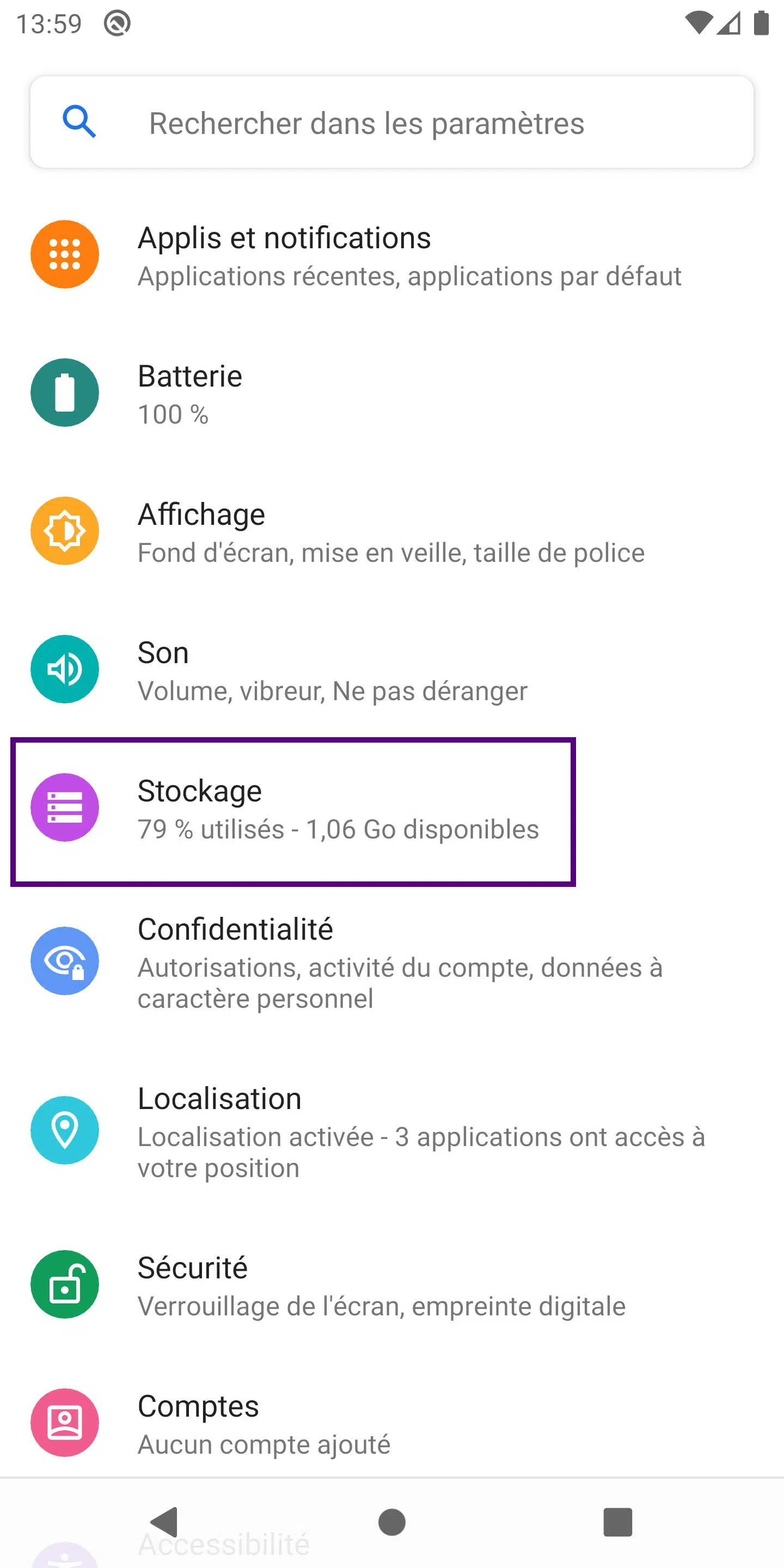

Étape 3 : Parmi les options proposées, choisissez Formater en tant que stockage interne. Appuyez sur le bouton rouge Supprimer et formater pour valider.
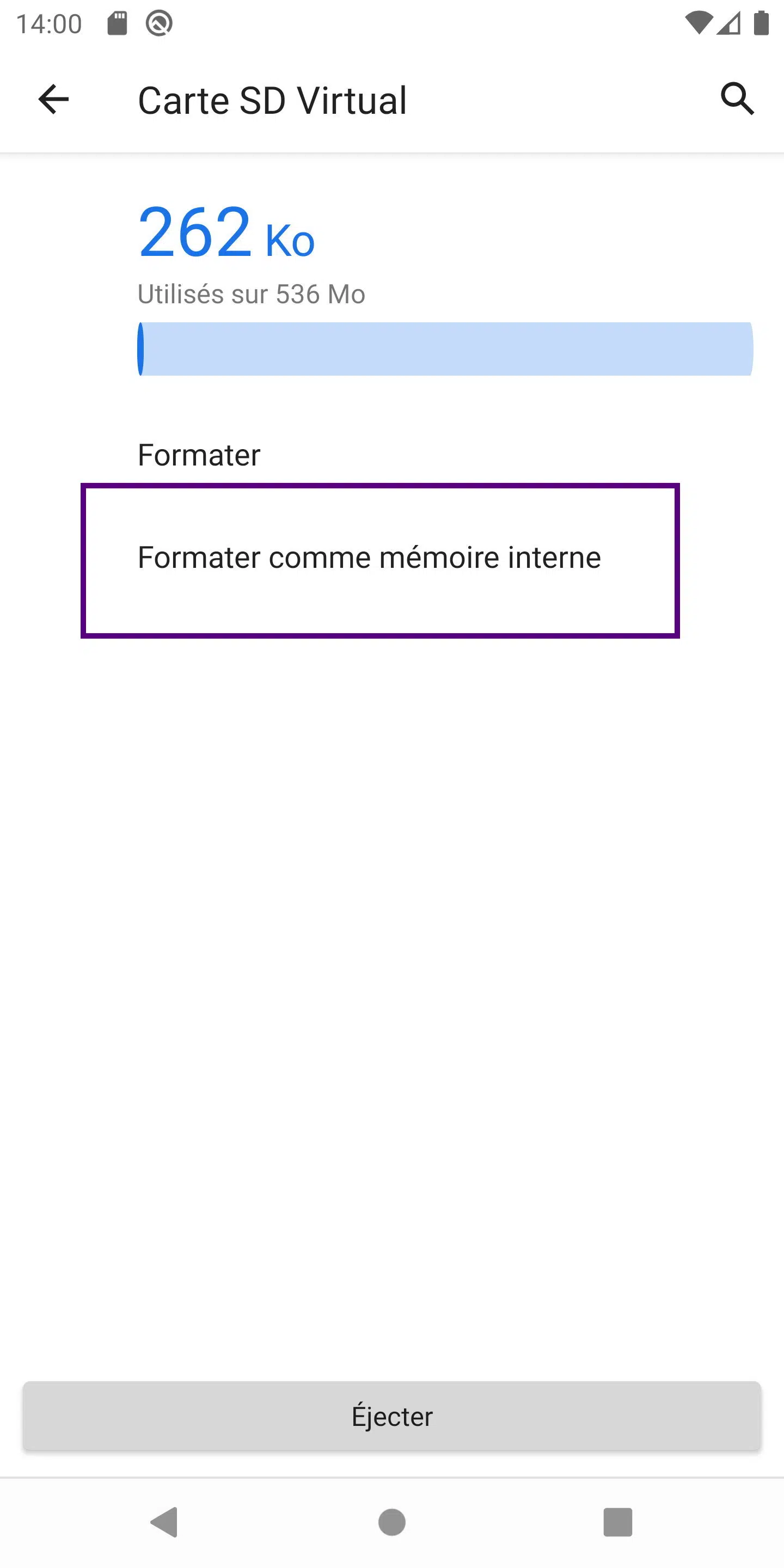
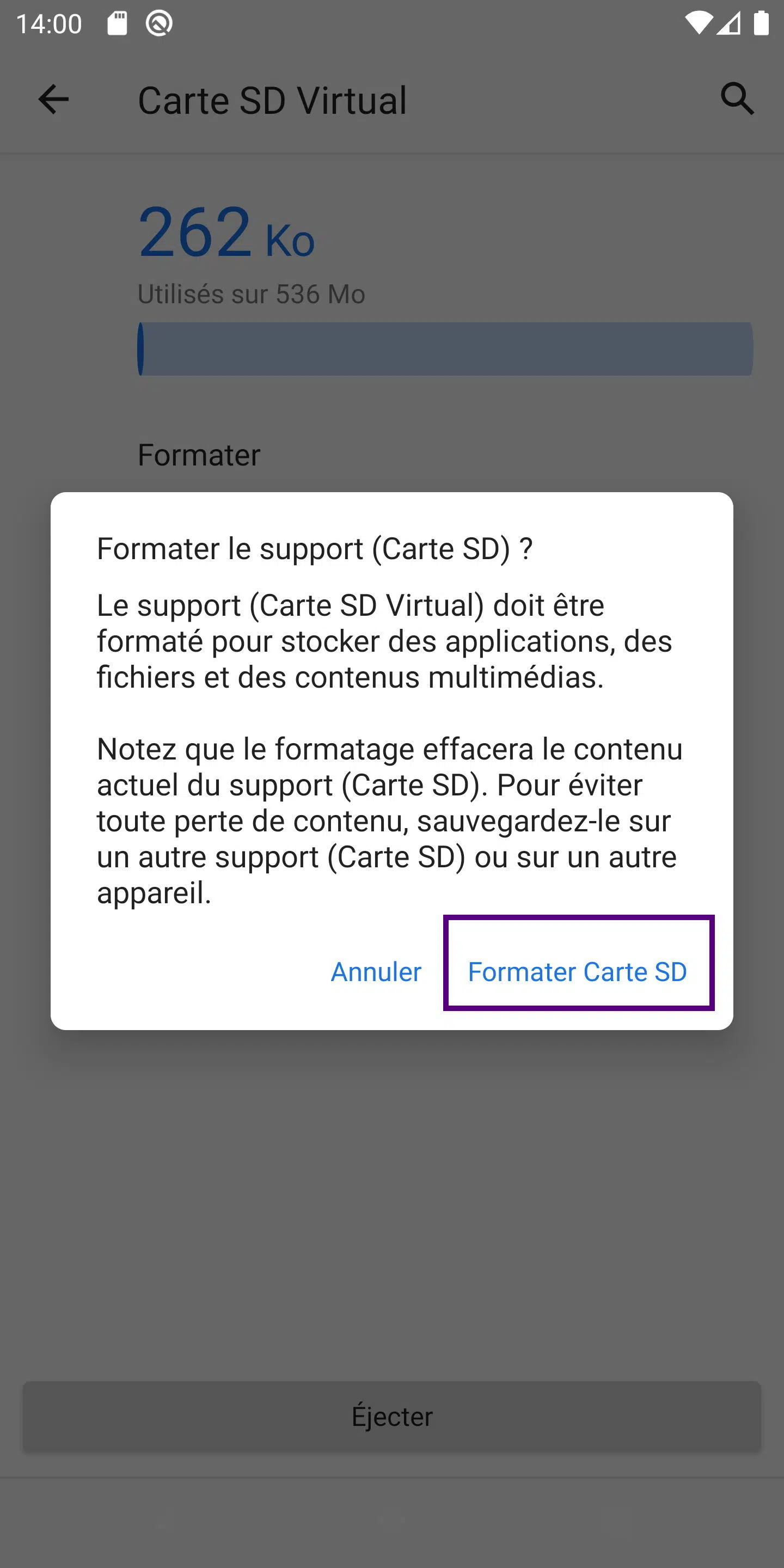

Étape 4 : Si votre carte microSD n’est pas assez rapide, un message d’erreur peut s’afficher à cette étape.
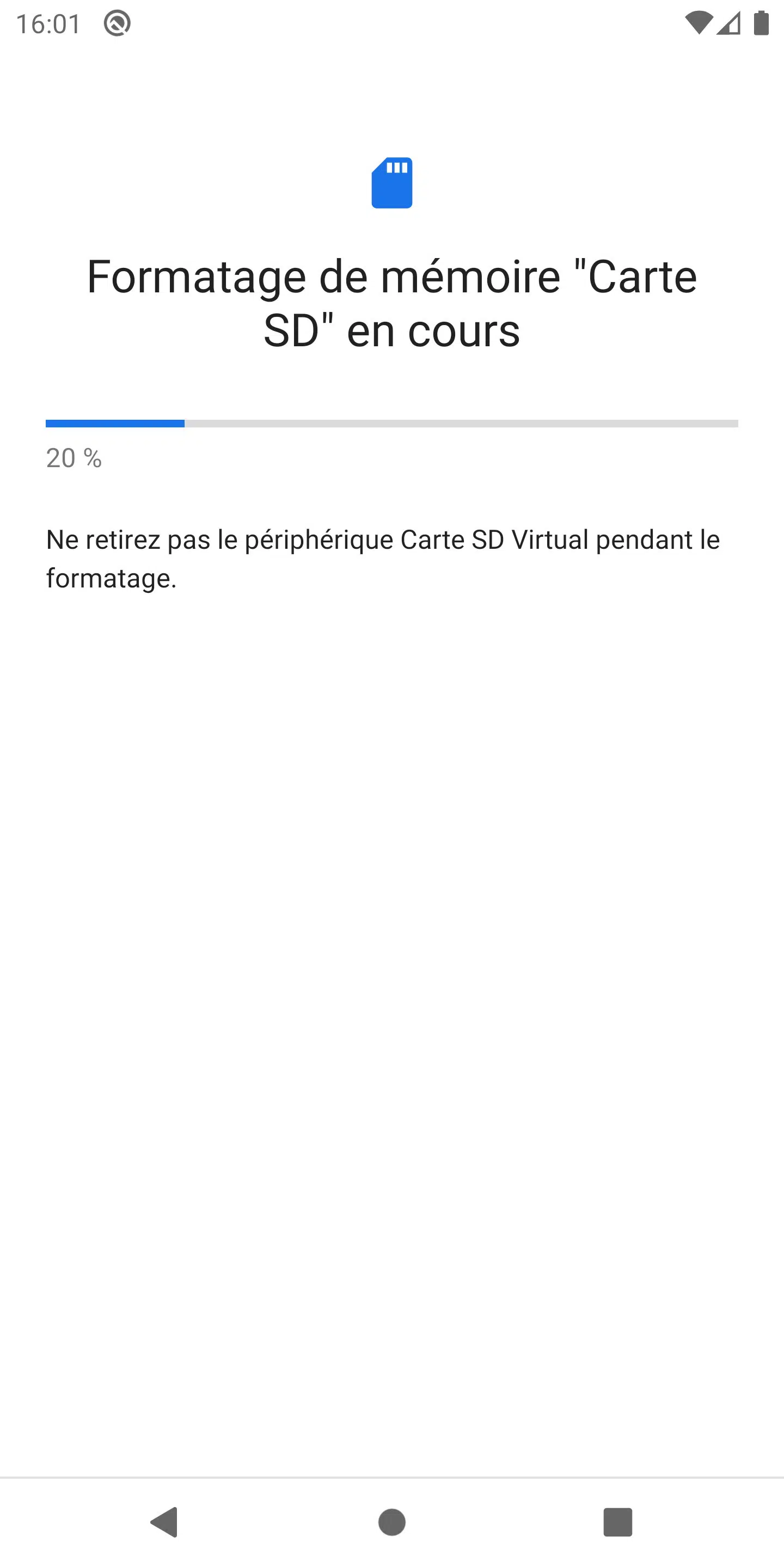

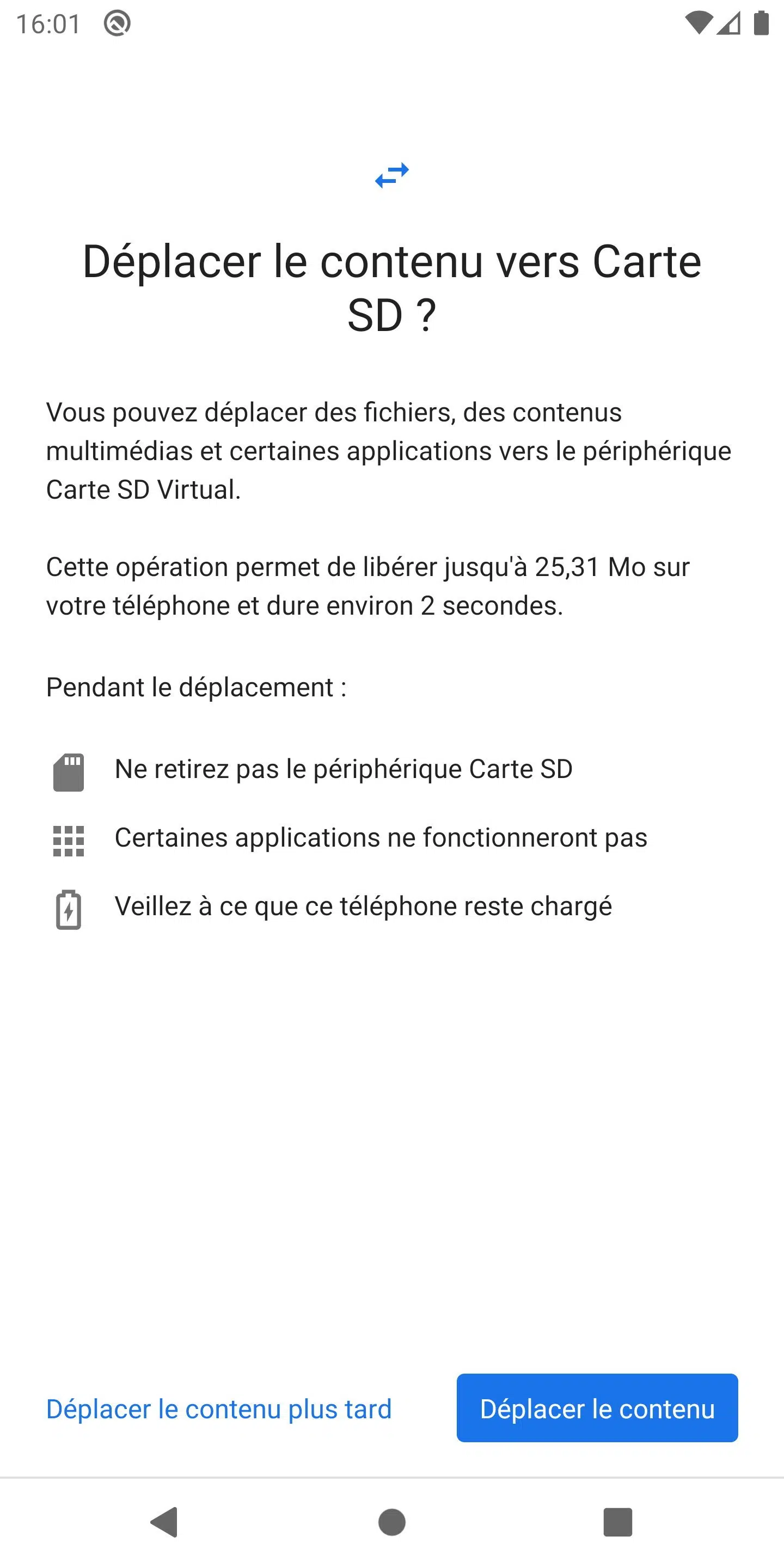

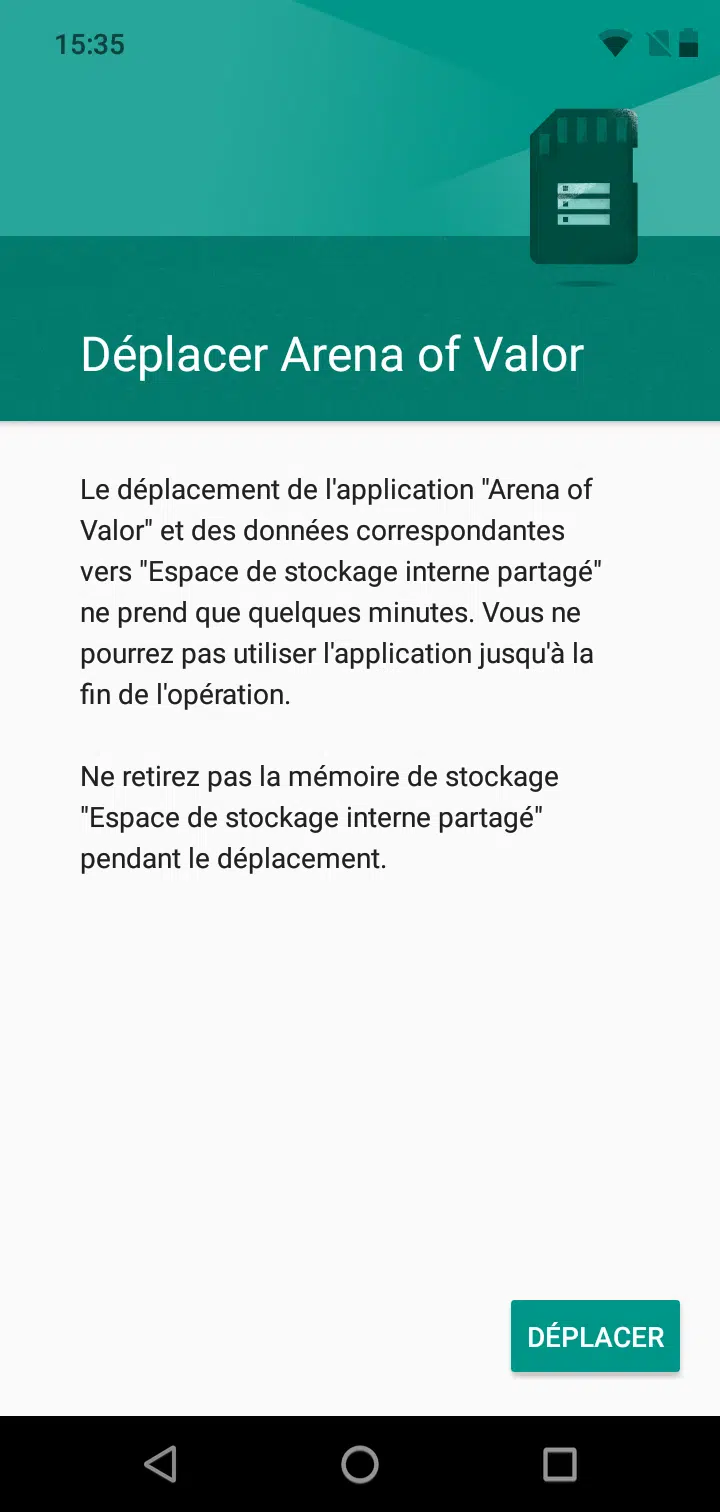
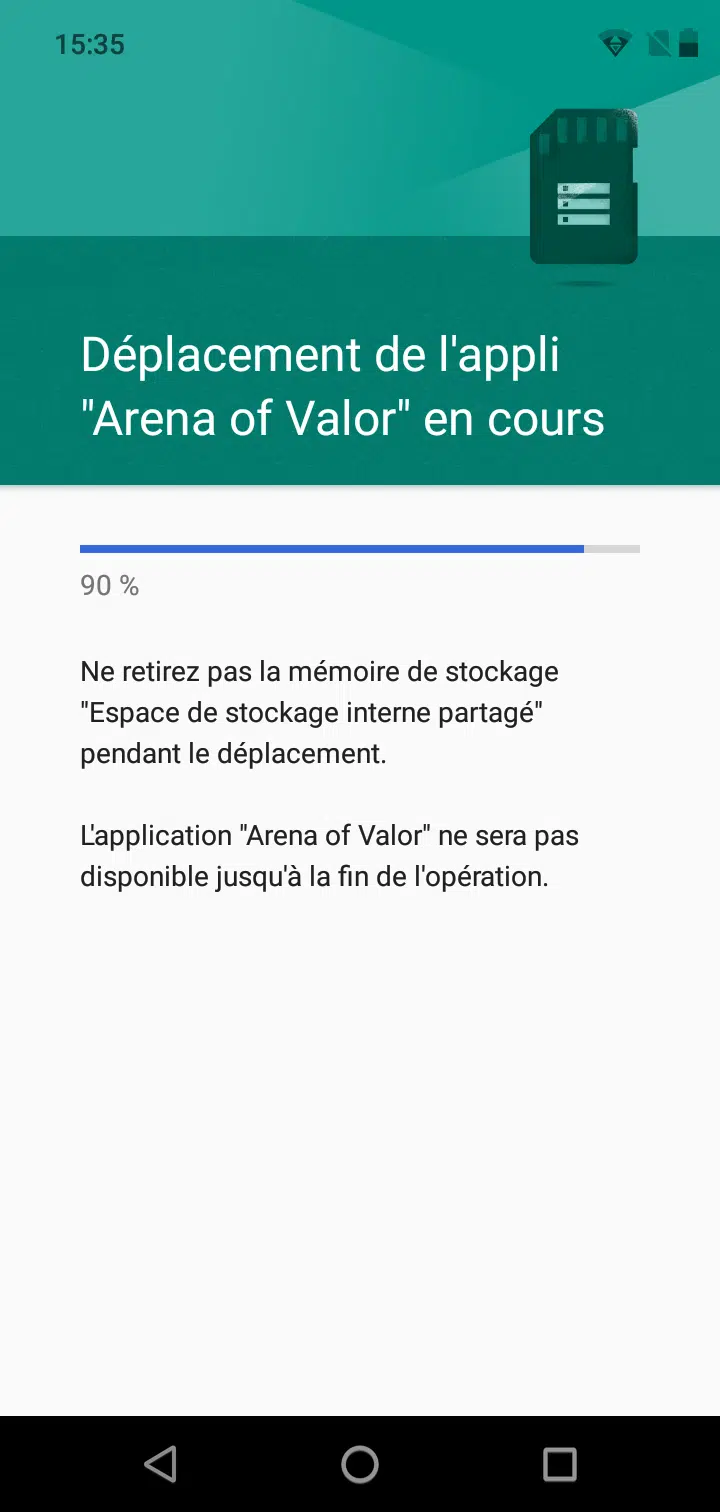
Une fois l’opération terminée, une page vous propose de déplacer l’ensemble de vos données multimédias sur la carte microSD. Attention, seules les applis installées après cette transformation seront automatiquement placées sur la carte ; celles déjà présentes restent sur la mémoire initiale, sauf si vous les déplacez manuellement via les paramètres.
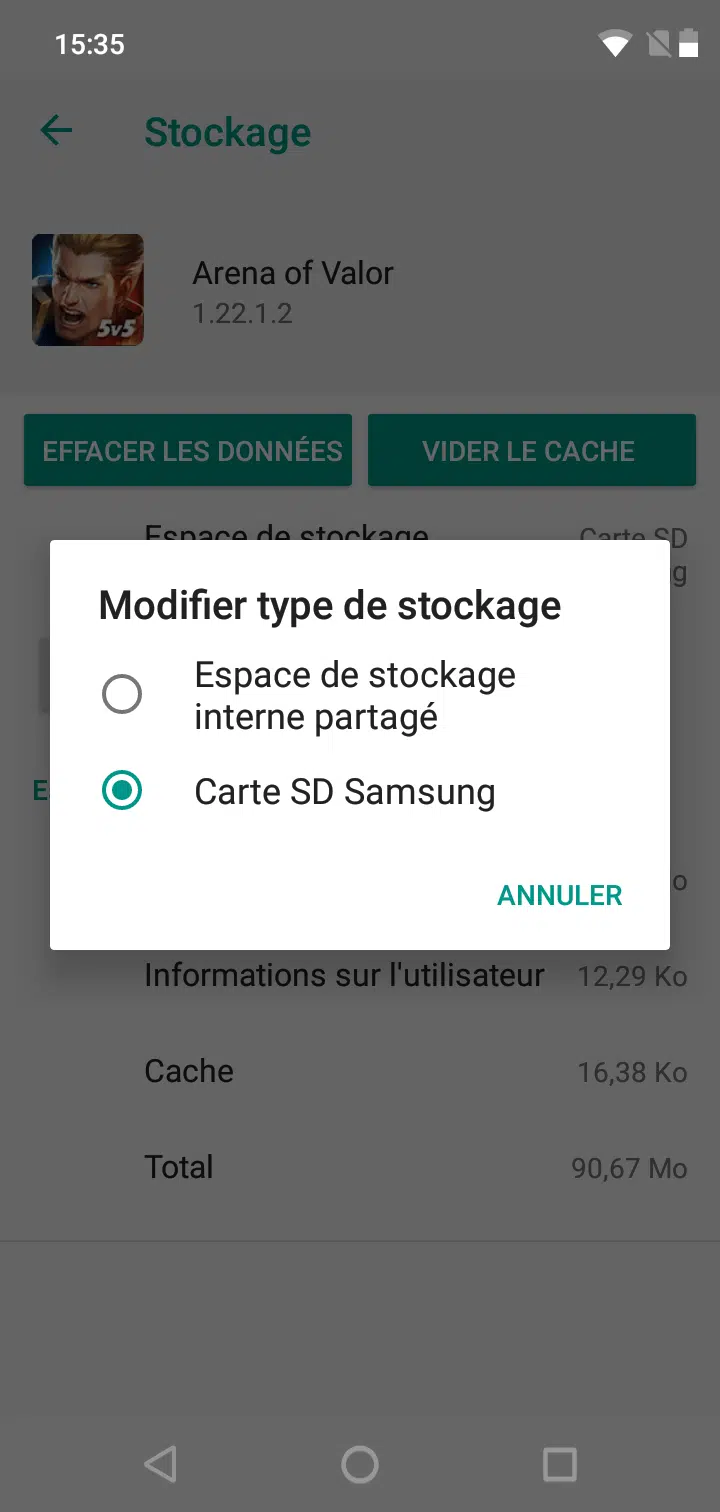
Étape 5 (optionnel) : Par défaut, toutes les nouvelles applications sont désormais stockées sur la carte SD. Mais il est possible de les ramener sur la mémoire interne. Pour cela, allez dans Réglages > Applications et notifications > Infos sur l’application, sélectionnez l’appli concernée et ouvrez le sous-menu Stockage.
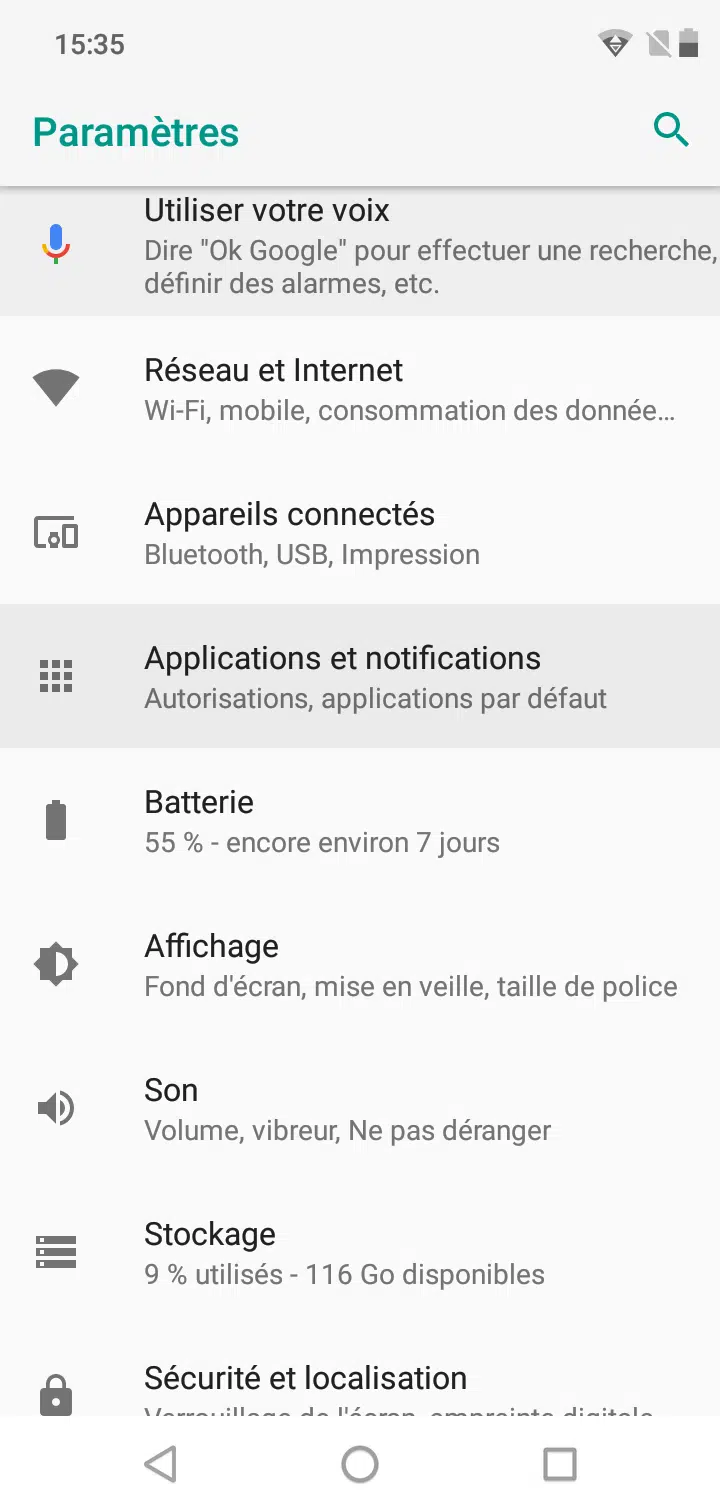

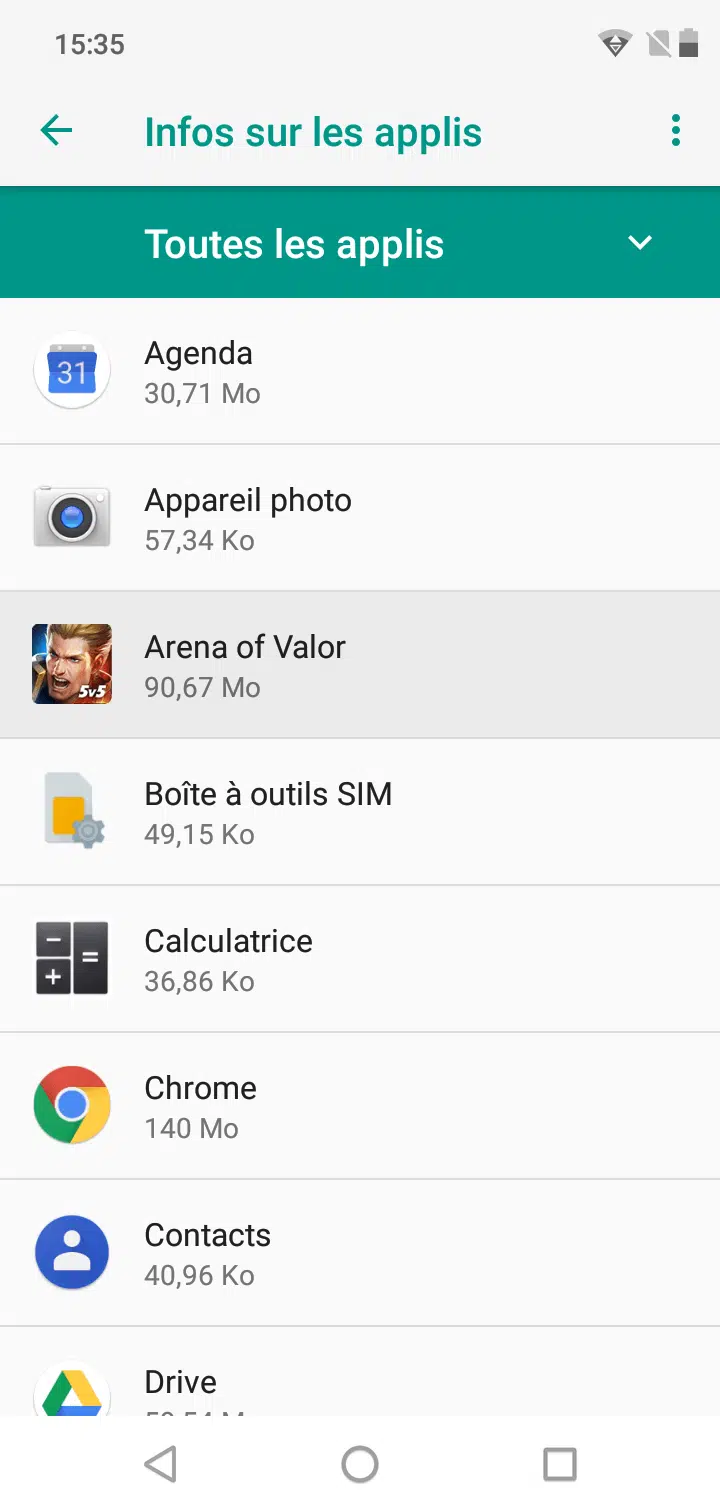
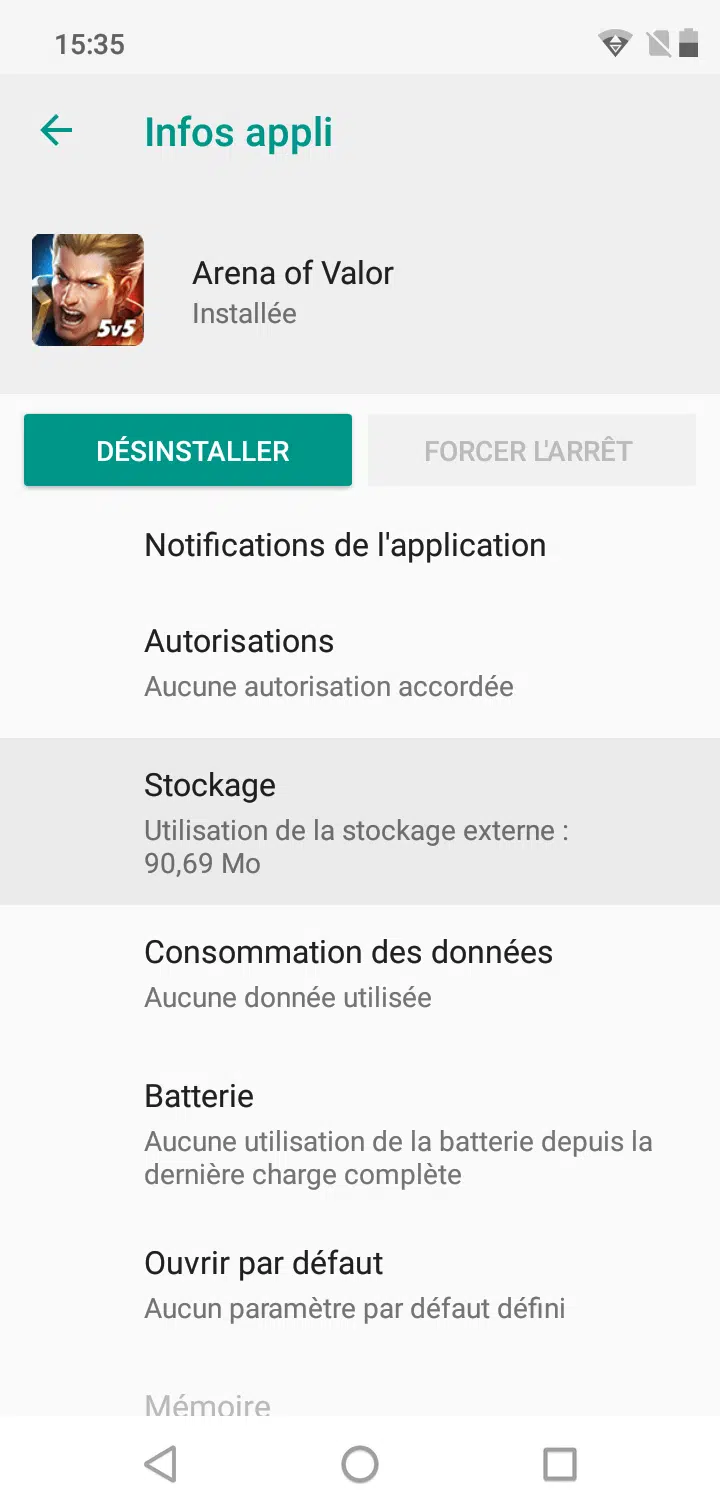

En cliquant sur Modifier l’espace de stockage, vous ouvrez une fenêtre qui permet de déplacer l’application vers la mémoire principale du téléphone.

Faire marche arrière : repasser la carte en stockage amovible
Pour revenir à une utilisation classique de votre carte microSD, la démarche reste simple, mais notez que toutes les données de la carte seront effacées lors du formatage.
Voici la marche à suivre :
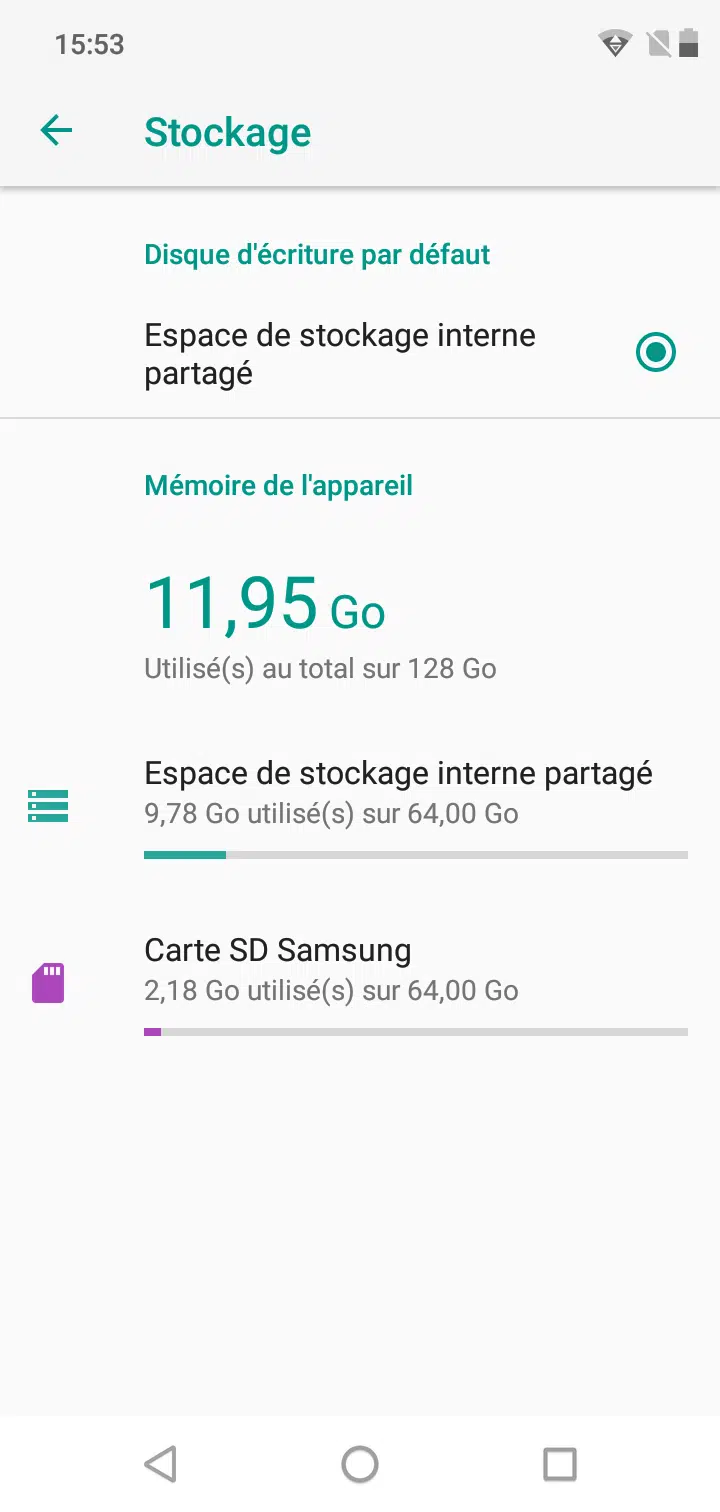
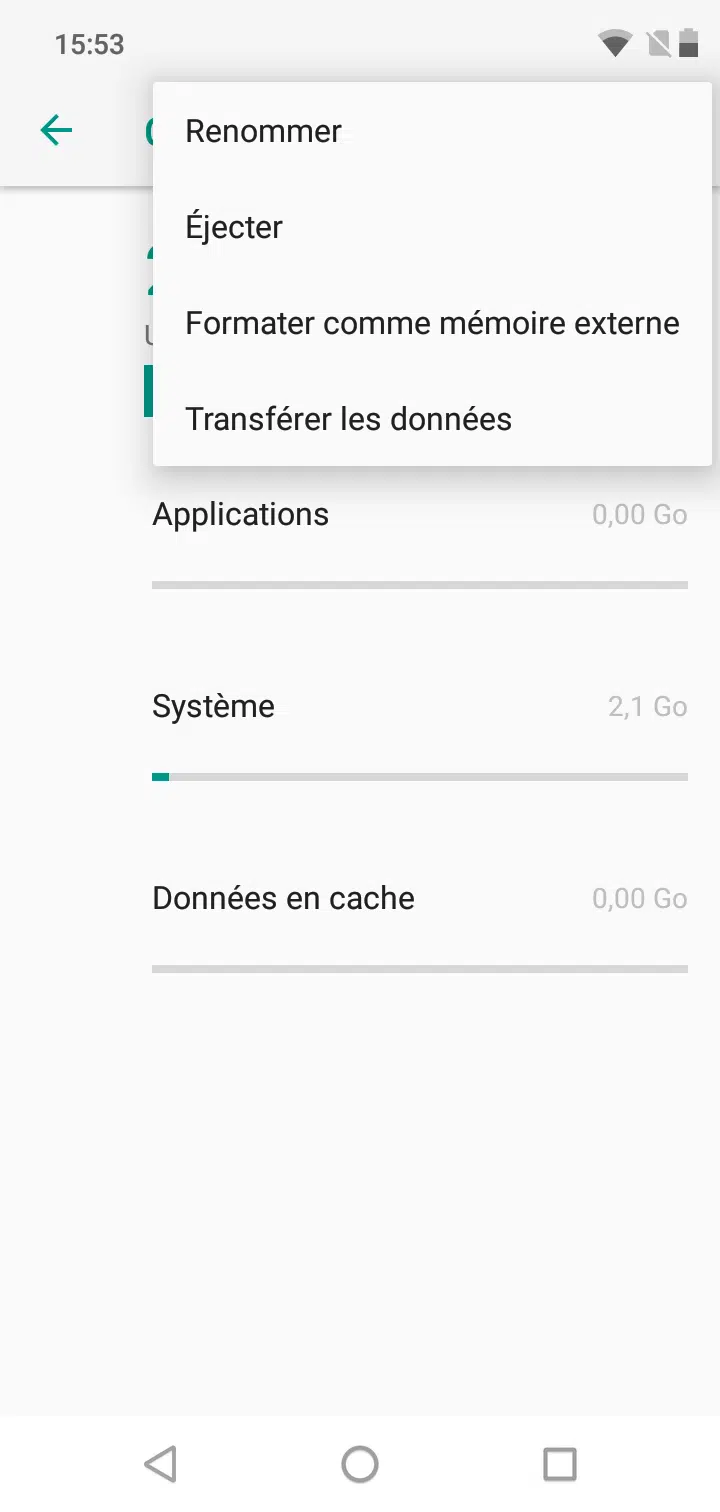
Dans les Paramètres > Stockage, sélectionnez le nom de la carte microSD. Accédez aux options via le menu à trois points, puis choisissez Formater en tant que stockage externe. Il ne reste plus qu’à confirmer en cliquant sur le bouton rouge pour reformater la carte en mémoire amovible.

L’essentiel à retenir
Pour finir, voici un rappel synthétique des manipulations à retenir pour migrer vos fichiers ou applications sur la carte SD :
Les étapes pour déplacer ou copier un fichier sur la microSD
Voici les actions à enchaîner pour déplacer un fichier :
- Ouvrez votre gestionnaire de fichiers
- Appuyez longuement sur le fichier ou dossier à déplacer ou copier
- Utilisez le bouton Menu puis sélectionnez Déplacer ou Copier
- Sélectionnez la carte SD comme destination, validez : c’est réglé
Les étapes pour transférer une application vers la microSD
Procédez ainsi pour envoyer une application sur la carte mémoire :
- Ouvrez Paramètres, puis Stockage
- Cliquez sur Carte SD puis rendez-vous dans les paramètres de stockage
- Sélectionnez Format en tant que stockage interne (prévoyez de sauvegarder vos données)
- Allez dans Applications pour choisir celles à placer ou non sur la carte SD
En suivant ce guide, votre smartphone retrouve de l’air sans sacrifier ni vos souvenirs, ni vos applis favorites. À chaque manipulation, c’est une respiration de plus pour votre appareil. Qui aurait cru que quelques gestes suffiraient à redonner une seconde jeunesse à votre téléphone ?