
Signer un document n’a jamais été aussi simple, ni aussi surveillé. Dans l’univers professionnel, l’authenticité d’une signature manuscrite numérique peut faire toute la différence entre une validation rapide et un casse-tête administratif. Voici comment franchir ce cap sans fausse note, en quelques étapes concrètes.
Les pièges fréquents lors de la conversion PDF en Word
Lorsque vous tentez de convertir un fichier pdf en un fichier word, il y a de fortes chances que des écueils se dressent sur votre chemin. La structure du document peut se retrouver chamboulée : mise en page déréglée, polices imprévisibles, images déplacées. Autant de détails qui, à l’arrivée, minent la fidélité du résultat.
Parfois, des fragments du contenu disparaissent purement et simplement. Certaines données du PDF d’origine n’apparaissent plus dans le fichier Word final, ce qui complique la tâche et peut entraîner des erreurs. Enfin, la présentation du texte peut être décalée, rendant la lecture plus difficile et l’ensemble moins professionnel.
Choisir la bonne solution pour convertir
Avant de se lancer, il vaut mieux cibler l’outil qui saura répondre à vos attentes. Trois critères doivent retenir votre attention pour garantir un passage réussi du PDF au Word : la capacité à préserver la mise en forme, la simplicité d’utilisation et la robustesse face aux documents complexes (images, graphiques, schémas). Un utilitaire intuitif permet d’éviter bien des tâtonnements.
Parmi les offres existantes, Nitro tire son épingle du jeu. Cette solution se démarque par sa fiabilité : la conversion reste fidèle au document d’origine, l’interface ne déroute personne et le traitement de fichiers complexes ne pose pas de souci particulier. On gagne du temps, et surtout, on évite les mauvaises surprises.
Étapes à suivre pour convertir sans accroc
Passer d’un PDF à un Word exploitable ne relève pas du parcours du combattant, à condition de procéder avec méthode. Voici les phases essentielles à respecter.
Étape 1 : Choisir son outil de conversion
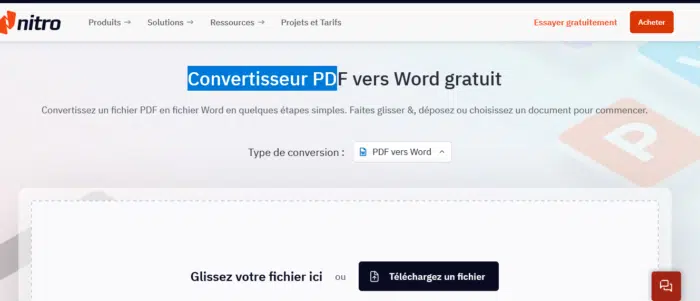
Il est conseillé d’opter pour une solution reconnue, à l’image de Nitro, qui offre précision et simplicité d’utilisation, même pour les utilisateurs les moins aguerris.
Étape 2 : Importer le PDF à convertir
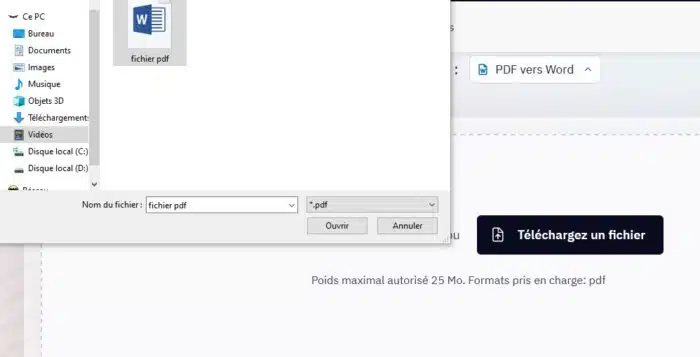
Lancez votre outil, puis chargez le PDF concerné. Vérifiez que le fichier a bien été pris en compte, et ajustez si besoin certains paramètres : choix des pages à traiter, format du document Word final, préférences de conversion. Cette étape influence directement la qualité du rendu.
Étape 3 : Démarrer la conversion
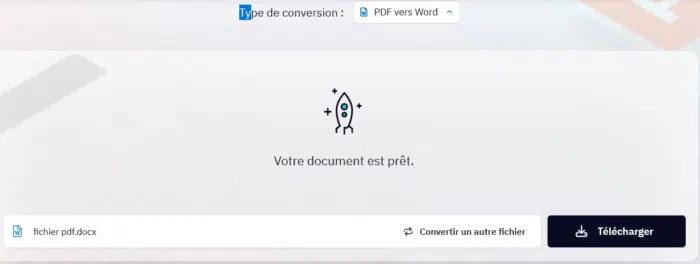
Une fois les réglages effectués, lancez la conversion. L’outil se charge alors de transformer votre PDF en Word : l’opération ne prend généralement que quelques secondes.
Étape 4 : Relire le document obtenu
Ouvrez le fichier Word généré. Parcourez le texte, contrôlez la disposition des images, vérifiez que les tableaux, titres ou éléments graphiques sont à leur place. Cette vérification évite de mauvaises surprises, surtout si le document doit être partagé ou signé.
Étape 5 : Corriger si besoin
Des ajustements s’imposent parfois. Utilisez alors les outils d’édition du convertisseur ou directement dans Word pour corriger la mise en forme, repositionner une image ou retoucher un paragraphe. Un exemple simple : une facture où le logo d’entreprise a bougé, il suffit de le replacer avant d’enregistrer.
Pensez à sauvegarder le document final dans un dossier pertinent et à lui donner un nom facile à retrouver. Ce réflexe évite les recherches chronophages au moment de signer ou d’envoyer le fichier.
Opter pour une signature manuscrite numérique via un outil comme Nitro, c’est miser sur la rapidité, la sécurité et la simplicité. Adopter cette méthode, c’est transformer une corvée administrative en formalité maîtrisée. Prochaine étape : voir la signature numérique devenir la norme, et non plus l’exception.