Changer la donne, c’est parfois aussi simple que de savoir où se cache un fichier sur son propre ordinateur. Microsoft Edge Chromium, dernière mouture du navigateur de Redmond, a bousculé les habitudes. Synchronisation fluide entre tous vos appareils, installation rapide de sites web en PWA, catalogue d’extensions fourni : Edge n’a plus grand-chose à voir avec sa version d’antan. Pourtant, pour garder la main sur votre navigation et vos fichiers, il reste quelques réglages à ne pas négliger.

Par défaut, Edge enregistre tous vos téléchargements dans le dossier “Téléchargements” de votre machine, que vous soyez sur PC ou sur Mac. Pratique à première vue, moins si votre disque commence à saturer ou si vous manipulez régulièrement des fichiers volumineux. Un dossier qui déborde, c’est la porte ouverte au chaos, et à l’oubli de fichiers précieux au fond d’un répertoire trop plein.
La bonne nouvelle, c’est qu’il suffit de quelques clics pour rediriger vos téléchargements Edge vers un emplacement mieux adapté : une autre partition, un disque externe, un dossier spécifique. Voici comment procéder, étape par étape, et quelques astuces pour tirer le meilleur parti des paramètres de téléchargement du navigateur.
Changer le dossier de téléchargement par défaut dans Edge Chromium
Modifier l’emplacement où Edge stocke vos fichiers téléchargés ne demande aucune gymnastique technique. Il faut simplement éviter de choisir un support amovible (clé USB, disque externe) comme dossier permanent si vous n’êtes pas certain de toujours le laisser branché. Cela évite les messages d’erreur et les fichiers perdus.
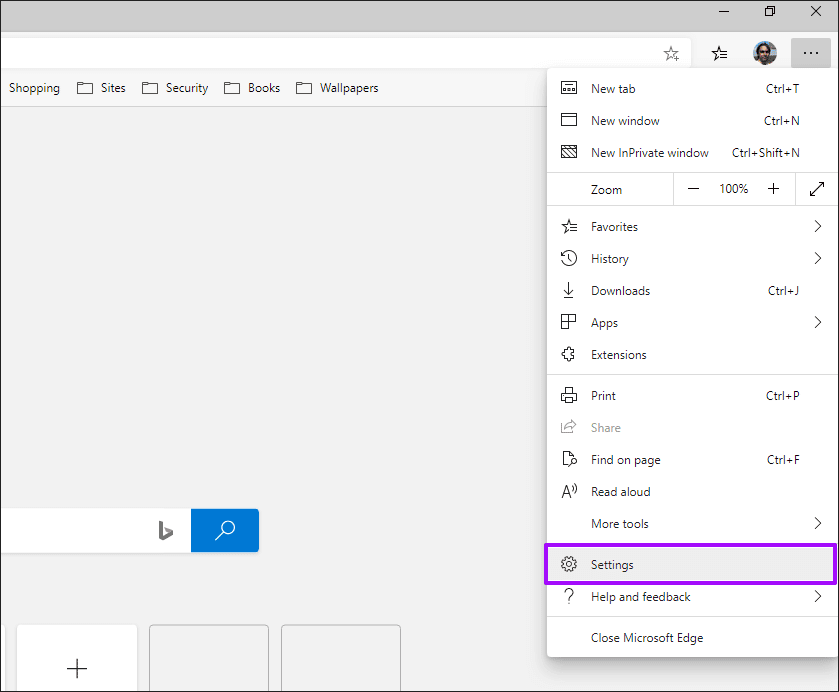
Étape 1 : Ouvrez le menu d’Edge en cliquant sur les trois points verticaux en haut à droite de la fenêtre, puis allez dans Paramètres.
Étape 2 : Dans la colonne de gauche, sélectionnez l’onglet “Téléchargements”.

Étape 3 : Cliquez sur le bouton Modifier à côté du chemin d’accès actuel.

Étape 4 : Naviguez jusqu’au dossier où vous souhaitez désormais enregistrer vos fichiers, sélectionnez-le puis validez avec “Sélectionner un dossier”. Sur Mac, la procédure est identique.

Désormais, Edge enregistrera tous vos nouveaux fichiers dans ce dossier à chaque téléchargement. Un choix qui vous évite bien des manipulations, surtout si vous préférez organiser vos contenus sur un disque secondaire ou dans un espace de travail dédié.
Explorer d’autres réglages pour les téléchargements
Edge Chromium propose diverses options qui peuvent transformer votre expérience utilisateur. Voici les principales possibilités à connaître pour personnaliser vos téléchargements :
- Demander le dossier à chaque fois : idéal si vous jonglez entre plusieurs projets ou que vous souhaitez garder le contrôle sur l’emplacement de chaque fichier.
- Forcer le téléchargement des PDF plutôt que leur ouverture automatique dans Edge.
- Effacer automatiquement l’historique des téléchargements pour plus de confidentialité.
Demander l’emplacement avant chaque téléchargement
Si vous souhaitez choisir manuellement où sera enregistré chaque fichier, activez l’option dédiée dans Edge. Rendez-vous dans les paramètres “Téléchargements”, puis activez le bouton “Demander où enregistrer chaque fichier avant le téléchargement”.

À chaque nouveau téléchargement, une fenêtre s’ouvre et vous laisse sélectionner le dossier de destination. Pratique pour garder vos documents organisés par thématiques ou par client, notamment quand les fichiers affluent. Edge se rappellera du dernier dossier utilisé, ce qui accélère les manipulations si vous enchaînez plusieurs téléchargements au même endroit.
Téléchargement des fichiers PDF : ouvrir ou enregistrer ?
Par défaut, Edge Chromium ouvre les fichiers PDF directement dans le navigateur grâce à son lecteur intégré. Mais si vous préférez télécharger ces documents pour les ouvrir dans une application dédiée, c’est aussi possible.
Étape 1 : Dans les paramètres, rendez-vous dans la section “Cookies et autorisations de site”, puis cliquez sur “Documents PDF”.

Étape 2 : Activez l’option “Toujours télécharger les fichiers PDF”.

Dès lors, cliquer sur un lien PDF déclenchera automatiquement le téléchargement, vous laissant ensuite libre de l’ouvrir avec votre lecteur préféré ou de l’archiver où bon vous semble.
Effacer et gérer l’historique des téléchargements
Besoin de faire place nette ou de protéger votre vie privée ? Edge facilite la suppression de l’historique des téléchargements. Un raccourci (Ctrl+Maj+Suppr sur Windows, Cmd+Maj+Suppr sur Mac) fait apparaître la fenêtre de suppression des données. Cochez “Historique des téléchargements”, choisissez la période concernée et validez. Vous pouvez en profiter pour vider les cookies et le cache si nécessaire.
Pour automatiser la démarche, Edge propose aussi d’effacer votre historique à chaque fermeture du navigateur. Voici comment activer cette option :
Étape 1 : Ouvrez les paramètres, allez dans “Confidentialité, recherche et services”, puis cliquez sur “Choisir les éléments à effacer à chaque fermeture du navigateur”.

Étape 2 : Activez le bouton “Historique des téléchargements”.

À chaque fermeture complète du navigateur, Edge supprimera l’historique de vos fichiers téléchargés. Pour une navigation vraiment discrète, le mode InPrivate reste aussi un allié efficace, puisqu’il ne conserve aucune trace des téléchargements ou des pages visitées.
Gardez la maîtrise de vos téléchargements
Adapter l’emplacement des fichiers téléchargés dans Edge Chromium, c’est choisir l’organisation et la tranquillité d’esprit. Pouvoir sélectionner un dossier différent à chaque fois, ou automatiser la suppression de l’historique, ce sont des options qui illustrent un navigateur pensé pour s’adapter à vos usages, et non l’inverse. À l’heure où chaque fichier compte, où la gestion de l’espace disque peut vite devenir un casse-tête, ces réglages redonnent la main à l’utilisateur. Modifier, tester, ajuster : tout reste modifiable selon vos besoins, aujourd’hui ou demain. Peut-être que, la prochaine fois qu’un téléchargement s’annonce, vous saurez exactement où il va atterrir, et pourquoi.