
On copie une adresse, un code de vérification reçu par SMS, un lien partagé sur WhatsApp, et au moment de coller le texte disparaît. Sur un téléphone Huawei ou Honor, chercher une application « presse-papiers » dans le tiroir d’apps ou dans les paramètres ne mène nulle part. Le presse-papier Android sur Huawei n’a pas de dossier dédié : il fonctionne de manière invisible, et c’est le clavier virtuel qui donne accès à son contenu.
Presse-papier Huawei : pourquoi il n’apparaît pas dans les paramètres
Sur les Huawei et Honor récents (EMUI, MagicUI, HarmonyOS), le système ne propose aucune section « Presse-papiers » dans les réglages. Contrairement à ce que laissent entendre beaucoup de guides Android génériques, il n’existe pas de menu caché dans les paramètres système.
Le presse-papier reste volatile et limité au dernier élément copié. Dès qu’on copie autre chose, le contenu précédent est écrasé. Aucune application native ne conserve un historique consultable. C’est une différence notable avec certaines surcouches concurrentes qui intègrent un gestionnaire visuel.
Pour retrouver ce qu’on a copié, tout passe par le clavier virtuel installé sur le téléphone. Changer de clavier modifie directement la façon dont on accède au presse-papier, ce qui explique la confusion fréquente.

Accéder au presse-papier avec le clavier Huawei par défaut
Le clavier préinstallé sur les modèles Huawei et Honor (parfois appelé CéLia Keyboard ou Huawei Keyboard selon la version) gère le presse-papier de façon basique. Voici la marche à suivre :
- Ouvrir n’importe quel champ de texte (SMS, notes, navigateur) pour faire apparaître le clavier
- Faire un appui long dans la zone de saisie jusqu’à ce que le menu contextuel s’affiche
- Appuyer sur « Coller » pour insérer le dernier élément copié
Sur ce clavier natif, on ne voit pas d’historique. On colle uniquement le dernier texte ou lien copié. Si on a besoin de retrouver un élément copié plus tôt, il faut se tourner vers un autre clavier ou une application tierce.
Astuce pour vérifier ce qui est dans le presse-papier
Quand on n’est pas sûr du contenu copié, le plus rapide est d’ouvrir l’application Notes ou de créer un nouveau Google Document, puis de faire un appui long et « Coller ». Le texte collé révèle exactement ce que le système a en mémoire.
Gboard sur Huawei : le vrai accès à l’historique du presse-papier
Installer Gboard (le clavier Google) change la donne. C’est la méthode la plus fiable pour disposer d’un historique du presse-papier sur un téléphone Huawei ou Honor, à condition que le modèle ait encore accès au Play Store ou qu’on installe l’APK manuellement.
Une fois Gboard défini comme clavier par défaut, la procédure est simple :
- Ouvrir le clavier dans n’importe quelle application
- Appuyer sur l’icône en forme de bloc-notes (ou sur les trois points « … » dans la barre supérieure du clavier, puis sélectionner « Presse-papiers »)
- Activer la fonctionnalité si c’est la première utilisation : un bouton « Activer le presse-papiers » apparaît
- Les éléments copiés récemment s’affichent sous forme de pastilles. Un simple appui colle le texte choisi
Gboard conserve les éléments copiés pendant environ une heure avant de les supprimer automatiquement. Pour garder un texte plus longtemps, on peut l’épingler : appui long sur la pastille, puis « Épingler ». Un élément épinglé reste disponible jusqu’à suppression manuelle.
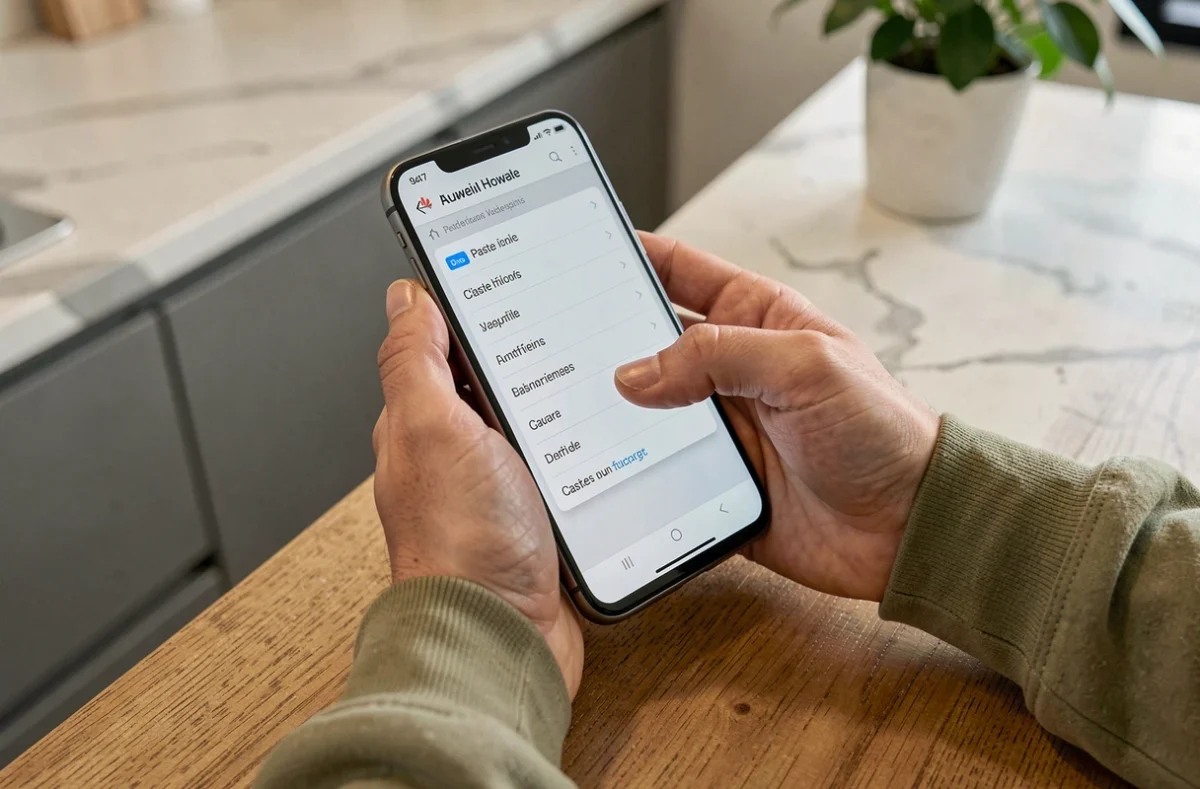
SwiftKey comme alternative
Microsoft SwiftKey propose une fonctionnalité similaire. Après installation et activation comme clavier par défaut, on accède au presse-papier via l’icône dédiée dans la barre d’outils du clavier. L’historique fonctionne sur le même principe : éléments temporaires et possibilité d’épingler.
Les retours varient sur ce point, mais sur certains modèles Honor récents sous MagicUI, SwiftKey semble mieux s’intégrer que Gboard pour la gestion du collage dans les applications bancaires ou les formulaires sécurisés.
Restrictions de sécurité sur Huawei et Honor : ce qui bloque le collage
Sur les modèles récents, notamment ceux sous HarmonyOS, certaines applications bloquent explicitement l’accès au presse-papier. Les apps bancaires, les gestionnaires de mots de passe et certains services gouvernementaux empêchent le collage pour limiter les risques de fuite de données.
Concrètement, quand on essaie de coller un mot de passe ou un code dans ces applications, rien ne se passe. Ce n’est pas un bug du téléphone. L’application refuse volontairement la lecture du presse-papier.
Depuis les versions récentes d’Android et d’HarmonyOS, le système affiche parfois une notification discrète en haut de l’écran quand une application accède au contenu du presse-papier. Cette alerte de confidentialité n’existait pas sur les anciennes versions d’EMUI et peut surprendre.
Contourner le problème pour les mots de passe
Plutôt que de copier-coller un mot de passe, utiliser la saisie automatique intégrée au gestionnaire (Huawei Trousseau ou un gestionnaire tiers comme Bitwarden) évite la friction. Le presse-papier n’est de toute façon pas un endroit sûr pour stocker des identifiants, puisque toute application avec accès au clavier peut potentiellement lire son contenu.
Résumé rapide selon le clavier utilisé
| Clavier | Historique presse-papier | Épinglage |
|---|---|---|
| Huawei/Honor natif | Non (dernier élément uniquement) | Non |
| Gboard | Oui (environ une heure) | Oui |
| SwiftKey | Oui | Oui |
Sur un téléphone Huawei ou Honor, le presse-papier Android ne se trouve donc ni dans les paramètres, ni dans une application dédiée. Tout dépend du clavier virtuel actif. Passer au clavier Gboard ou SwiftKey reste la solution la plus directe pour consulter et gérer un historique de copies, en gardant à l’esprit que certaines apps bloqueront le collage quoi qu’il arrive.