L’application Horloge d’iOS gère les alarmes depuis les premiers modèles d’iPhone, mais la logique de volume qui les gouverne reste mal comprise. Le curseur principal, les modes de concentration, la fonction Sommeil de l’app Santé et la détection d’attention par Face ID interagissent de façon parfois contradictoire. Configurer une alarme sur iPhone ne se résume pas à choisir une heure et une sonnerie : le résultat sonore dépend d’une chaîne de réglages dispersés dans plusieurs menus.
Volume de l’alarme iPhone : un réglage unique pour tous les réveils
Le point de friction principal passe souvent inaperçu. Sur iOS, le volume des alarmes et celui des médias (musique, vidéos, jeux) sont séparés. Le curseur que vous déplacez avec les boutons physiques latéraux contrôle les médias par défaut, pas les alertes.
Le volume des alarmes se règle dans Réglages, puis Sons et vibrations, via le curseur Sonnerie et alertes. C’est ce curseur, et lui seul, qui détermine la puissance sonore de toutes vos alarmes.
La limite est nette : toutes les alarmes de l’app Horloge partagent le même volume. Vous ne pouvez pas attribuer un niveau sonore différent à l’alarme de 6 h 30 (réveil musclé) et à celle de 13 h (rappel discret de sieste). Cette contrainte persiste, y compris sur les versions récentes d’iOS. Pour alterner entre réveil en douceur et alarme ultra sonore, il faut donc modifier manuellement le curseur avant chaque usage, ou jouer sur le choix de la sonnerie.
Boutons physiques et volume d’alarme : la confusion classique
Dans Réglages, Sons et vibrations, une option nommée « Modifier avec les boutons » permet de lier les boutons latéraux au volume des sonneries et alertes. Si cette option est désactivée, appuyer sur les boutons en dehors d’une lecture média ne change rien au volume de l’alarme. Beaucoup d’utilisateurs pensent avoir « mis le son à fond » alors qu’ils n’ont monté que le volume média.
Sonnerie d’alarme sur iPhone : le choix qui change tout
Le type de son sélectionné pour une alarme a un impact direct sur l’efficacité du réveil, parfois plus que le volume lui-même. Les sonneries intégrées à iOS ne produisent pas toutes la même pression sonore perçue. Certaines démarrent par une montée progressive (utile pour un réveil doux), d’autres attaquent immédiatement sur une fréquence aiguë.
- Pour un réveil en douceur, privilégiez les sonneries à montée lente comme « Aube » ou les sons classés dans la catégorie « Tons classiques », qui commencent à faible intensité
- Pour un réveil sonore difficile à ignorer, les sonneries courtes et percutantes (type « Radar » ou « Alarme ») saturent plus vite l’oreille et réveillent plus efficacement
- La sélection « Aucun » en sonnerie d’alarme est un piège fréquent : l’alarme ne produira qu’une vibration, voire rien du tout si la vibration est aussi désactivée
Vérifiez systématiquement que le champ Sonnerie de chaque alarme affiche bien un nom de son. Une alarme configurée sur « Aucun » ne produit aucun son, ce qui explique une part significative des réveils manqués signalés par les utilisateurs.
Fonction Sommeil dans l’app Santé : un réveil à part
L’app Horloge contient deux types de réveils qui ne fonctionnent pas de la même manière. Les alarmes classiques (onglet Alarmes) et le réveil lié à la fonction Sommeil (configuré via l’app Santé ou l’onglet dédié dans Horloge) obéissent à des logiques distinctes.
Le réveil Sommeil propose des sons spécifiques, conçus pour un réveil progressif. Il s’intègre aux horaires de coucher et de lever définis dans Santé. Son volume suit le même curseur Sonnerie et alertes, mais le réveil Sommeil active automatiquement le mode Ne pas déranger pendant la plage de repos configurée. Ce comportement peut surprendre : les notifications sont silencieuses, et seul le réveil programmé passe la barrière du mode concentration.
Si vous utilisez une alarme classique en parallèle du réveil Sommeil, et que le mode Sommeil est actif, l’alarme classique sonne quand même. Les alarmes de l’app Horloge ignorent les modes de concentration. En revanche, les retours d’utilisateurs montrent que la combinaison de plusieurs modes (Ne pas déranger, Focus personnalisé, Sommeil) crée parfois des comportements inattendus, surtout quand les plages horaires se chevauchent.
Attention Aware et Face ID : le volume qui baisse tout seul
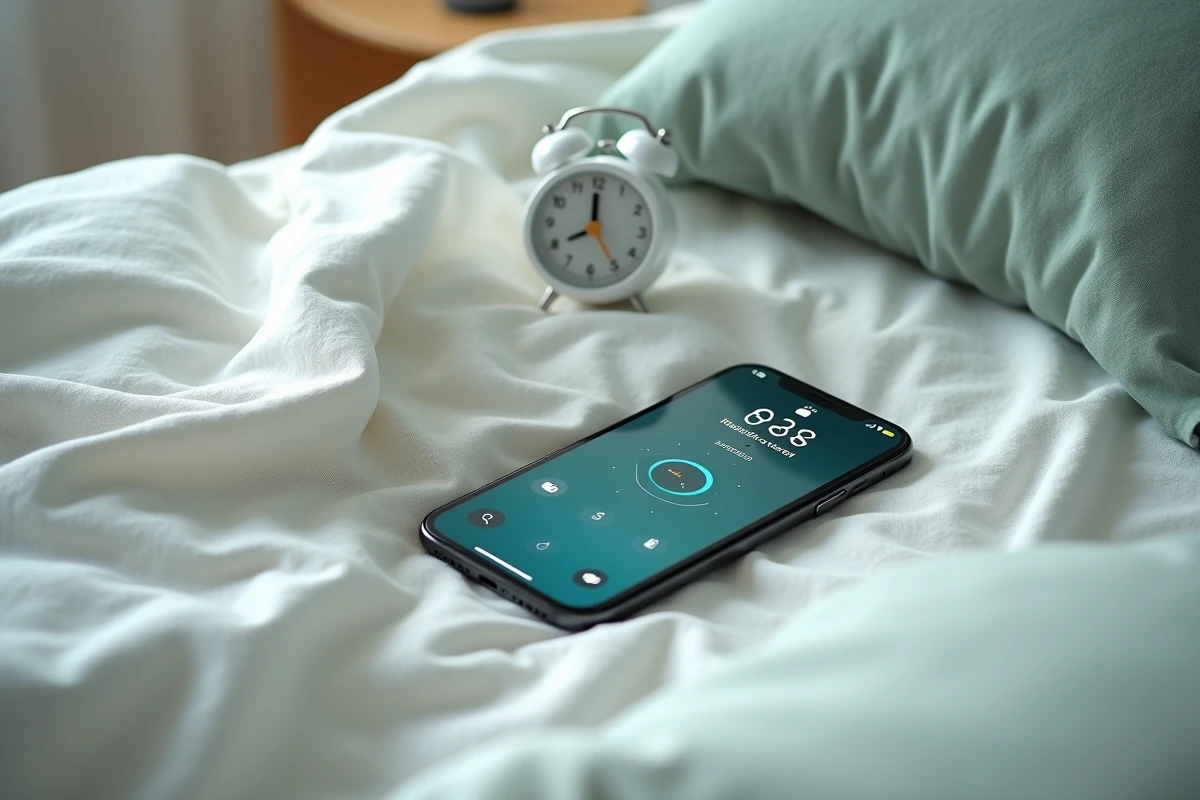
Sur les iPhone équipés de Face ID, une option nommée « Fonctionnalités de suivi de l’attention » (dans Réglages, Face ID et code) peut réduire automatiquement le volume d’une alarme. Le principe : si l’iPhone détecte que vous le regardez au moment où l’alarme se déclenche, il considère que vous en êtes conscient et baisse le volume de l’alerte de façon autonome.
Ce comportement est logique pour une notification entrante, mais contre-productif pour un réveil. Si vous attrapez machinalement votre téléphone en ouvrant les yeux, le son diminue avant même que vous soyez réellement réveillé. Pour un réveil ultra sonore qui ne faiblit pas, désactivez cette option.
Configurer une alarme iPhone pour ne jamais la rater
Plutôt qu’une liste de conseils génériques, voici la séquence de vérification qui couvre les causes réelles de réveils manqués :
- Ouvrir Réglages, Sons et vibrations : monter le curseur Sonnerie et alertes au niveau souhaité, et vérifier que « Modifier avec les boutons » est dans l’état voulu (activé si vous préférez ajuster vite, désactivé si vous craignez de baisser le volume par accident)
- Dans l’app Horloge, onglet Alarmes : toucher chaque alarme, vérifier que le champ Sonnerie affiche un nom de son (pas « Aucun »), et choisir un son adapté à l’intensité recherchée
- Dans Réglages, Face ID et code : désactiver « Fonctionnalités de suivi de l’attention » si le volume de l’alarme semble baisser au déclenchement
- Si vous utilisez le réveil Sommeil via l’app Santé : vérifier les horaires configurés et savoir que le mode concentration associé se déclenche automatiquement pendant la plage de repos
La fonction Rappel d’alarme (anciennement « Snooze ») ajoute un délai de répétition configurable. Le rappel ne modifie pas le volume, il relance la même sonnerie au même niveau après le délai choisi.
Avec iOS 27, Apple commence à intégrer une gestion contextuelle du volume pilotée par Siri et Apple Intelligence, capable d’ajuster automatiquement le niveau sonore selon l’environnement. Les alarmes restent prioritaires (elles sonnent quoi qu’il arrive), mais cette logique pourrait, à terme, influencer la transition entre audio en cours et déclenchement du réveil. Les données disponibles ne permettent pas encore de mesurer l’impact réel de ces ajustements automatiques sur la fiabilité du réveil quotidien.