Si vous voulez télécharger et installer Windows 10, nous vous expliquerons tout de A à Z. L’opération est assez simple et nécessite bien sûr seulement une clé USB… et un PC. Allez, allons-y, vous direz tout sur l’installation du système d’exploitation Microsoft.
Les prochaines lignes lèveront le voile sur :
- Les raisons et situations qui poussent à installer Windows 10
- Les méthodes disponibles pour obtenir Windows 10
- Les moyens d’utiliser Windows 10 sans payer
- Comment trouver une clé de licence Windows 10
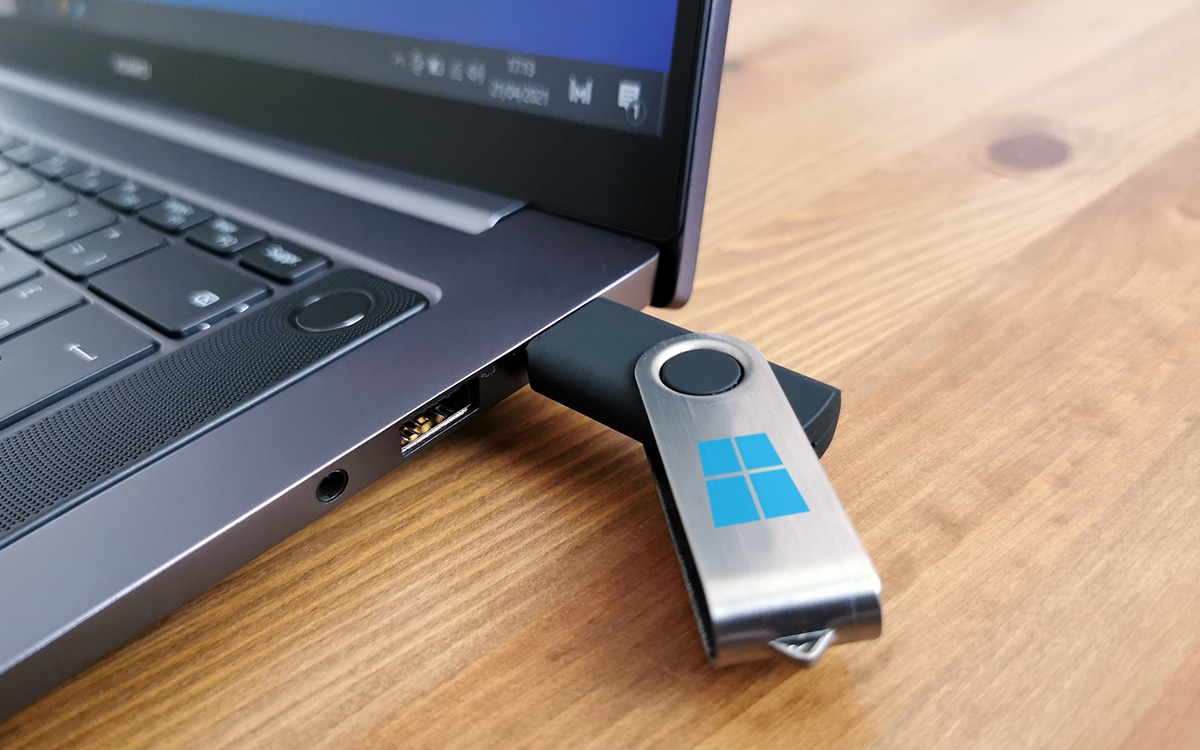
- Démarrer une installation depuis une clé USB
- Chaque étape importante du processus d’installation
- L’installation avec ou sans compte Microsoft
- Les droits à accorder au système au fil de l’installation
- Finaliser et terminer l’installation
- Les bons automatismes à adopter une fois l’OS prêt
- Comment réinstaller Windows 10 déjà présent sans clé USB
Installer Windows 10 sur un ordinateur neuf ou récemment équipé d’un nouveau disque dur : c’est souvent incontournable. Parfois, même un PC déjà sous Windows réclame une remise à zéro complète et cette opération, loin d’être obscure, réclame une vingtaine de minutes tout au plus si la machine est véloce. Le processus vous semble intimidant ? Il suffit d’aborder les étapes calmement, sans rien précipiter.
Pourquoi et quand installer Windows 10 ?
Un PC neuf, tout juste sorti du carton, intègre fréquemment Windows 10 par défaut. Pourtant, il existe bien des raisons de lancer une installation : construire soi-même un PC composé de pièces neuves ou recyclées, par exemple. Faute de système en place, l’ordinateur ne va tout simplement pas démarrer. La clé USB devient alors obligatoire : sans elle, ni Windows, ni Linux, ni rien. Autre cas : la machine refuse de démarrer correctement, malgré toutes les tentatives de réparation. Dans ces moments-là, réinstaller Windows 10 permet de repartir sur une base saine, débarrassée des problèmes qui s’accumulent.
Parfois, vous souhaitez remplacer un ancien système ou installer en double démarrage. Une clé USB fonctionnelle et une connexion Internet : c’est le duo qui fait toute la différence, rien de plus.
Télécharger Windows 10 : les options à disposition
Avec une licence déjà acquise, il suffit de récupérer l’image ISO officielle via le site Microsoft, puis de sélectionner la version voulue. De nombreux outils facilitent la démarche, notamment les scripts automatisés sur Github qui évitent une navigation laborieuse et multiplient les choix de versions.
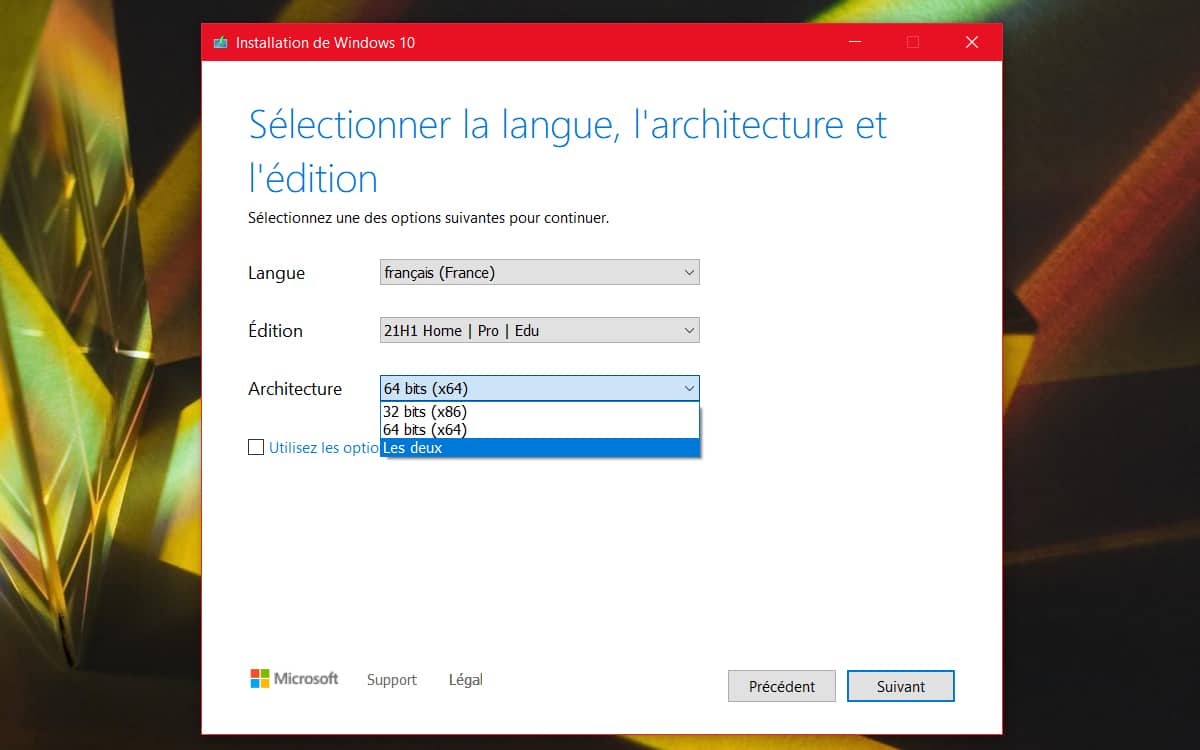
Un script populaire, baptisé MediaCreationTool.bat, automatise tout : une fois téléchargé et extrait, il demande simplement la version la plus récente de Windows 10 (ainsi que l’édition et la compatibilité matérielle). Le résultat est le même : vous disposez d’un fichier prêt à transformer en clé USB d’installation.
Windows 10 : gratuit ou payant ?
Bonne nouvelle pour celles et ceux qui disposent déjà d’une licence Windows : la migration de Windows 7, 8 ou 8.1 vers Windows 10 reste possible sans frais. Cette porte était censée se refermer après un an, pourtant rien n’a changé. Il suffit d’utiliser l’outil officiel de Microsoft ou celui pensé pour les technologies d’assistance, le système s’active sans coût supplémentaire.
Pour les autres, il faudra acheter une clé de licence. Le prix reste bas : quelques euros suffisent bien souvent.
Se procurer une clé de licence Windows 10
Vous n’avez pas de clé ? Microsoft vend Windows 10 : 145 € pour la version familiale, 259 € pour la professionnelle. Autrefois, on pouvait acheter le système sur clé USB officielle, ce n’est plus le cas aujourd’hui : il faut télécharger l’image ISO et la rendre amorçable avec un outil du marché.
Sur certains sites spécialisés ou sur de grandes plateformes de vente en ligne, des licences sont proposées pour une poignée d’euros. Certains vendeurs vont jusqu’à fournir une clé USB déjà prête à l’emploi. Après essais concrets, la validation se passe sans mauvaise surprise avec différentes solutions trouvées en ligne.
Démarrer le PC depuis la clé USB
L’installation nécessite parfois que le PC démarre sur la clé USB. Beaucoup d’ordinateurs récents détectent d’eux-mêmes le support d’installation et le lancement est automatique. Dans le cas contraire, il suffit de se rendre dans le BIOS ou l’UEFI juste avant le démarrage de Windows. Sur l’écran initial, une mention précise la touche à utiliser (F2, Suppr, F12 ou Échap selon les modèles). Sélectionnez la clé USB comme périphérique de démarrage. Quelques secondes et votre machine lit enfin la clé d’installation.

Installer Windows 10 sur son PC : le détail des étapes
Il ne reste plus qu’à passer à l’action. Brancher la clé USB, redémarrer l’ordinateur : Windows 10 prend la main et guide automatiquement vers l’écran d’installation. Concrètement, voici ce que vous aurez à faire :
- Choix de la langue, du format d’heure et de la disposition du clavier : la détection automatique passe tout en français, mais chaque option reste ajustable.
- L’écran de saisie de la clé de produit s’affiche. Si vous n’avez pas encore votre code, il est possible de cliquer sur « Je n’ai pas de clé de produit » ; l’activation pourra se faire ultérieurement.
- Il faudra alors choisir l’édition à installer (Famille ou Pro, parfois en version « N », dépourvue d’outils multimédias comme Skype, l’Enregistreur vocal et Windows Media Player).
- Définir la région géographique du PC, à modifier si vous avez déménagé ou que plusieurs dispositions de clavier vous sont nécessaires.
- Indiquer si l’ordinateur sera utilisé à titre personnel ou par une organisation, choisissez la première option si vous souhaitez garder la maîtrise de votre appareil.
L’installation : compte Microsoft ou usage local ?
À l’étape suivante, le système propose deux parcours : raccorder Windows 10 à un compte Microsoft (pratique si vous utilisez déjà Skype, Xbox, Outlook) ou fonctionner sans. Dans ce cas :
- Un compte local peut être créé sur-le-champ en refusant l’association à Microsoft. Le processus propose d’ailleurs l’option « Expérience limitée », qui réduit simplement l’accès à certaines fonctionnalités.
- Pour les adeptes du compte Microsoft, c’est l’entrée de votre adresse e-mail puis d’un mot de passe.
- Un code PIN vous sera demandé, il sert à déverrouiller rapidement la session et peut être modifié ou désactivé par la suite.
Confidentialité et droits système pendant l’installation
Des réglages de confidentialité sont à ajuster avant d’arriver sur le bureau :
- Partage de position géographique pour la météo ou les trajets : réglez selon vos souhaits ; cela n’empêchera pas le fonctionnement de Windows si vous refusez.
- Diagnostics système : « obligatoires » limite la transmission de données, tandis que « facultatives » autorise des rapports de navigation et d’utilisation en plus.
- Activation ou non du clavier virtuel et de la saisie manuscrite : option utile uniquement avec un écran tactile ou un stylet.
- Expérience utilisateur personnalisée : elle enrichit la publicité et les recommandations ; vous pouvez l’accepter ou la désactiver, cela ne bloque rien d’essentiel.
- Autorisation d’utiliser un identifiant publicitaire Windows : ici aussi, accepter ou refuser n’a que peu d’incidence immédiate.
- Tous ces paramètres restent ajustables après installation, via Paramètres > Confidentialité > Diagnostics et commentaires. Il existe même une application spéciale pour visualiser ou supprimer vos données diagnostiques.
Finaliser l’installation de Windows 10
- Connexion possible avec un téléphone Android grâce à l’application « Votre téléphone », pour recevoir notifications, appels, SMS et accéder à vos photos directement sur le PC.
- Le système vous suggère d’activer OneDrive (stockage cloud) : 5 Go sont inclus gratuitement, mais son usage reste facultatif. Vous pourrez l’activer ou le désactiver ultérieurement à votre guise.
- Cortana sera proposé : l’assistant vocal intégré à Windows fait partie des options à activer ou non. Difficile de s’en remettre à lui aujourd’hui : Microsoft l’a mis en retrait et bon nombre d’utilisateurs préfèrent passer leur tour.
Premières actions une fois Windows 10 installé
Le premier redémarrage marque la fin du processus. Avant de commencer à utiliser votre ordinateur, pensez à lancer la recherche des mises à jour. Même sur une version toute neuve, quelques correctifs et ajouts de sécurité se déploient souvent en arrière-plan. Voici comment vous y prendre :
- Cliquez sur Démarrer (en bas à gauche).
- Ouvrez l’icône des paramètres (symbole de roue dentée).
- Partez dans Mise à jour et sécurité.
- Passez par Windows Update et cliquez sur Rechercher des mises à jour.
- Si besoin, un redémarrage supplémentaire finalise l’installation des correctifs.
Réinstaller Windows 10 sans clé USB, est-ce possible ?
Réinitialiser Windows 10 ne nécessite pas obligatoirement de support externe. L’outil de réinitialisation intégré vous permet de restaurer le système, tout en conservant les fichiers principaux. Certaines marques prévoient aussi une partition dédiée à la restauration, déclenchable dès le démarrage, mais cette méthode s’est raréfiée puisque Windows sait désormais le faire tout seul.
Petit détail supplémentaire pour les utilisateurs de Surface : si tout se bloque, il existe une option cachée permettant de restaurer Windows directement depuis le BIOS/UEFI, sans avoir à sortir la moindre clé USB de secours. Un filet de sécurité qui a déjà sauvé plus d’un utilisateur perdu.
Installer Windows 10 ne relève plus d’un défi confidentiel ; cet OS s’est assoupli avec les années, jusqu’à se laisser installer rapidement, sans connaissances avancées. Démarrer sur un ordinateur remis à neuf, c’est ouvrir une porte où tout redevient possible, sans attente et sans contraintes superflues.