Oubliez l’idée reçue : Excel n’est pas réservé à ceux qui acceptent de payer le prix fort ou de multiplier les abonnements. Le logiciel culte de Microsoft s’invite sur bien plus d’ordinateurs que vous ne l’imaginez, parfois à moindre coût, parfois même sans rien débourser. Entre astuces méconnues et versions alternatives, il existe plusieurs chemins pour retrouver Excel installé sur son appareil, sans passer par la case portefeuille.
Microsoft Excel reste la valeur sûre pour manipuler des feuilles de calcul, analyser des données et créer des tableaux nets. Sa compatibilité avec les autres outils de la suite Office, sa souplesse sur Windows comme sur macOS ou Android, l’ont imposé comme référence. Mais entre les licences onéreuses et le modèle d’abonnement Office 365, beaucoup hésitent à s’équiper, malgré l’utilité évidente du logiciel.
Il existe pourtant des moyens d’installer Excel gratuitement, parfois avec quelques limites, mais toujours sans se ruiner. Voici comment s’y prendre.
Excel gratuit sur Windows grâce à Microsoft Office 2010 Starter
Il fut un temps où Microsoft proposait une version allégée, et gratuite, de sa suite Office. Baptisée Office 2010 Starter, cette édition inclut Excel, dans une formule allégée mais fonctionnelle. Elle a été pensée à l’origine pour attirer les utilisateurs vers l’écosystème Microsoft et limiter la tentation d’aller voir ailleurs, du côté des alternatives gratuites.
Pour ceux qui souhaitent essayer cette version, un téléchargement reste possible via le lien ci-dessous :
Office Starter 2010
Un seul fichier, à peine 1,56 Mo. Une fois récupéré, l’installation se fait simplement sous Windows 7 : double-cliquez sur le programme et laissez-vous guider.
Si vous souhaitez utiliser Office 2010 Starter sous Windows 10, quelques ajustements sont nécessaires. Voici comment procéder pour que tout fonctionne :
- Rendez-vous dans le dossier où le fichier a été téléchargé.
- Faites un clic droit sur le fichier, puis ouvrez les propriétés.
- Ouvrez l’onglet Compatibilité.
- Cochez « Exécuter ce programme en mode de compatibilité pour ».
- Choisissez « Windows 7 » dans la liste déroulante.
- Fermez la fenêtre.
Après ces étapes, vous pouvez installer Office Starter. Avant de lancer Excel pour la première fois, il faut cependant appliquer un correctif.
- Téléchargez et installez le correctif indiqué ci-dessous avant d’ouvrir Excel.
kb2598285-fullfile-x86-glb.exe
Un fichier de 4 Ko à installer. Dès ce patch appliqué, vous pouvez profiter d’Excel gratuitement, dans une version simple mais efficace.
Excel Mobile gratuit pour Windows 8 et Windows 10
Les utilisateurs de Windows 8 ou Windows 10 disposent aussi d’une option gratuite : la version mobile d’Excel, accessible directement depuis le Microsoft Store.
Trouver cette application n’est pas une mince affaire, car le Store met en avant Office 365 ou les versions payantes d’Excel. Pour accéder rapidement à la version mobile, utilisez le lien ci-après :
https://www.microsoft.com/fr-fr/p/excel-mobile/9wzdncrfjbh3?activetab=pivot:overviewtab
Après avoir ouvert la page, il suffit de cliquer sur le bouton « Télécharger ».
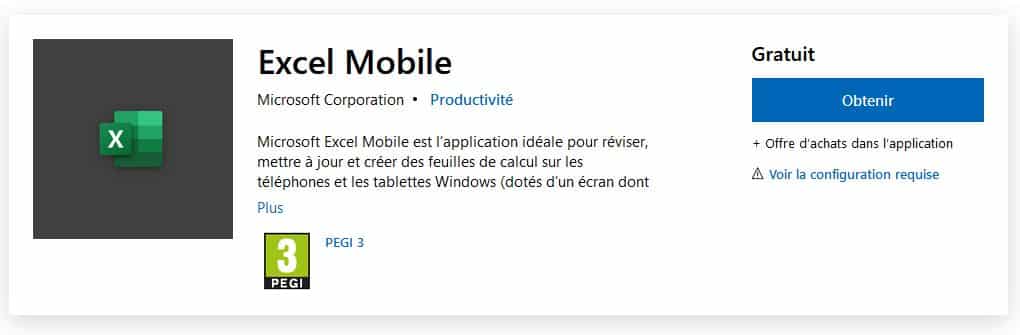 bouton
Une fois installée, cette version d’Excel vous permet de créer et modifier des feuilles de calcul gratuitement. Gardez toutefois à l’esprit que ses fonctionnalités restent limitées par rapport à la version classique d’Excel. Pour des besoins avancés, la version Starter évoquée plus haut reste une alternative intéressante.
Ceux qui cherchent aussi un accès gratuit à Microsoft Word ou à PowerPoint peuvent se tourner vers ces guides complémentaires.
Face à la multiplication des logiciels payants, savoir où et comment récupérer Excel sans frais fait la différence. L’outil culte de Microsoft n’a jamais été aussi accessible, pour peu que l’on sache où chercher. À vous de choisir la solution qui colle à vos besoins, et de (re)découvrir la puissance du tableur sans vous ruiner.