
La touche Shift est une touche de modification présente sur tous les claviers d’ordinateur, qu’ils soient AZERTY ou QWERTY. Elle ne produit aucun caractère seule : son rôle est d’altérer le comportement d’une autre touche enfoncée simultanément. Comprendre son fonctionnement précis permet de gagner en fluidité de frappe et de réduire les erreurs de saisie au quotidien.
Shift et placement des doigts : la base que la plupart des guides ignorent
Deux touches Shift existent sur un clavier standard, une à gauche et une à droite. Leur présence en double n’est pas un hasard de conception. Elle répond à un principe de dactylographie : le Shift opposé à la main qui frappe la lettre.
Concrètement, pour taper un A majuscule (main gauche), le doigt auriculaire droit maintient le Shift droit. Pour un M majuscule (main droite), c’est l’auriculaire gauche qui intervient. Cette alternance évite de tordre une seule main pour atteindre deux touches éloignées en même temps.
Beaucoup de personnes utilisent exclusivement le Shift gauche. Le résultat est une contorsion de la main gauche chaque fois qu’une majuscule tombe sur une lettre de ce même côté, ce qui ralentit la frappe et provoque des fautes de positionnement. S’entraîner à utiliser les deux touches Shift de manière systématique améliore la vitesse de saisie de façon notable sur un ordinateur.

Shift sur clavier Mac AZERTY : une logique inversée par rapport à Windows
Sur un clavier PC sous Windows en disposition AZERTY, la rangée supérieure affiche par défaut les caractères spéciaux (à, é, è, etc.), et Shift donne accès aux chiffres. Sur un clavier Mac AZERTY, cette logique est inversée : la frappe normale produit directement les lettres accentuées et certains symboles, tandis que Shift sert à taper les chiffres.
Cette différence crée une confusion fréquente chez les personnes qui passent d’un système à l’autre. Sur Mac, appuyer sur Shift + é donne le chiffre 2, alors que sur Windows, la même combinaison produit le 2 sans Shift (la touche affiche 2 en accès direct sur la rangée du haut).
Avant de conclure à un problème matériel, il faut vérifier la disposition de clavier active dans les paramètres du système. Un clavier physiquement AZERTY peut être configuré en QWERTY dans le logiciel, ce qui décale la correspondance entre les touches et les caractères affichés à l’écran.
Sélection de texte avec Shift : les combinaisons qui accélèrent l’édition
Au-delà des majuscules, Shift joue un rôle central dans la sélection fine de texte. Ces combinaisons fonctionnent dans la majorité des éditeurs, navigateurs et champs de saisie.
- Shift + flèches directionnelles : étend la sélection caractère par caractère (gauche/droite) ou ligne par ligne (haut/bas). Utile pour corriger un mot sans retirer la main du clavier pour attraper la souris.
- Shift + Home / End : sélectionne tout le texte entre le curseur et le début ou la fin de la ligne courante. Pratique pour remplacer rapidement une phrase entière.
- Shift + Ctrl + flèche gauche ou droite : sélectionne mot par mot au lieu de caractère par caractère. C’est la combinaison la plus rapide pour isoler un groupe de mots dans un paragraphe.
Ces raccourcis suppriment le va-et-vient entre clavier et souris. Sur un long document, la différence de temps cumulé devient significative.
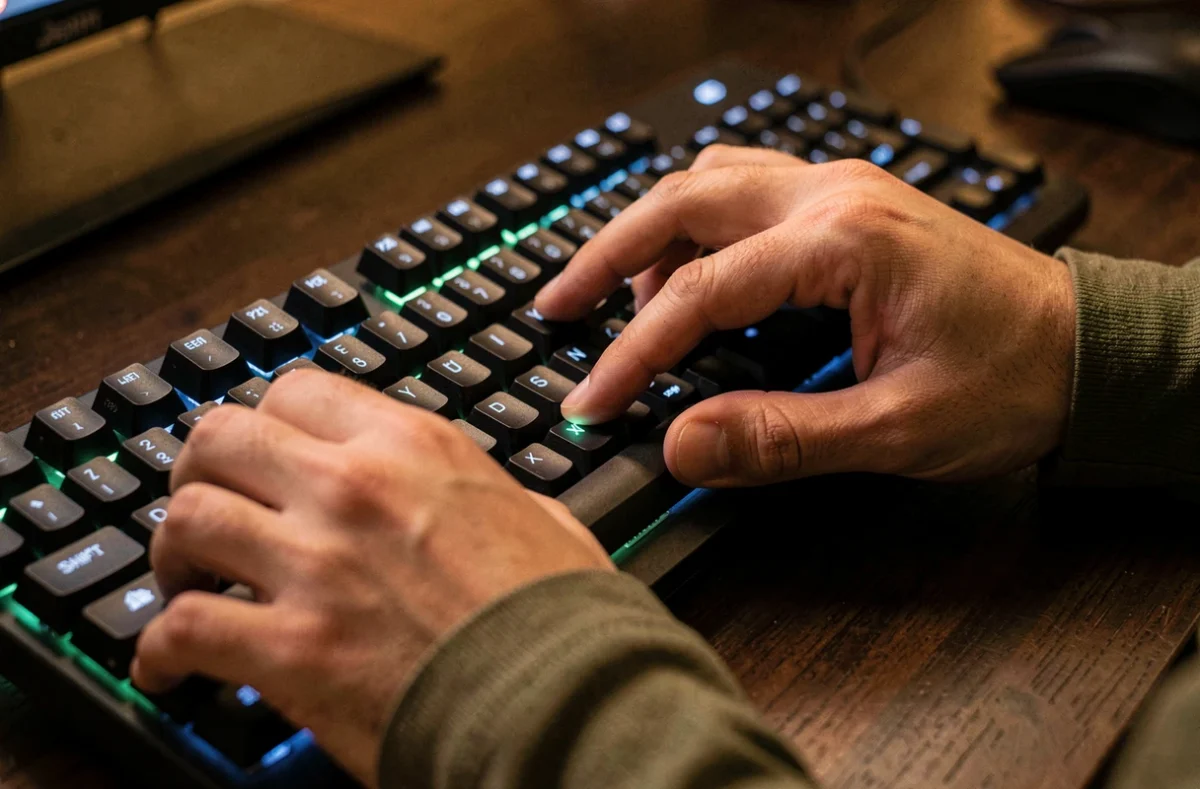
Raccourcis Shift méconnus pour écrire plus proprement
Plusieurs combinaisons utilisant la touche Shift restent sous-exploitées alors qu’elles corrigent des problèmes courants de mise en forme.
Ctrl + Shift + V colle du texte sans conserver la mise en forme d’origine. Quand on copie un passage depuis une page web vers un document, la police, la taille et la couleur du texte source s’importent avec. Ce raccourci élimine ce formatage parasite et insère le texte brut, directement compatible avec le style du document cible.
Shift + F10 ouvre le menu contextuel sans clic droit. Sur un ordinateur portable dont le pavé tactile réagit mal, cette combinaison donne accès aux options de copier, coller, vérifier l’orthographe, sans quitter le clavier.
Sur un clavier AZERTY, Shift donne aussi accès aux caractères de ponctuation situés sur la rangée des chiffres. Le point, le slash, le point d’exclamation ou la virgule (selon la disposition exacte) nécessitent Shift pour être saisis. Apprendre leur position exacte par la pratique plutôt que par la recherche visuelle réduit les pauses pendant la frappe.
Shift qui ne répond plus : pistes logicielles avant de changer le clavier
Un Shift qui semble bloqué ou inactif n’indique pas toujours un problème matériel. Deux paramètres Windows provoquent souvent ce comportement.
- Sticky Keys (touches rémanentes) : cette option s’active parfois accidentellement en appuyant cinq fois de suite sur Shift. Elle modifie le comportement des touches de modification pour qu’elles restent actives après une seule pression, ce qui perturbe la frappe normale.
- Filter Keys (touches filtres) : ce réglage ignore les frappes brèves ou répétées. Si le Shift semble ne pas répondre, ce filtre peut en être la cause.
- Les outils de remappage comme AutoHotkey ou xmodmap (sous Linux) peuvent réassigner ou désactiver Shift sans que l’utilisateur en soit conscient. Vérifier les scripts actifs en arrière-plan résout parfois le problème immédiatement.
Ces trois vérifications prennent quelques minutes et évitent un remplacement de clavier inutile.
La touche Shift reste l’une des touches les plus sollicitées d’un clavier, bien au-delà de la simple majuscule. Maîtriser le Shift opposé pour chaque lettre, exploiter les raccourcis de sélection et de collage sans mise en forme, et connaître les réglages logiciels qui peuvent bloquer son fonctionnement : ces trois axes transforment concrètement la manière dont on écrit sur un ordinateur.